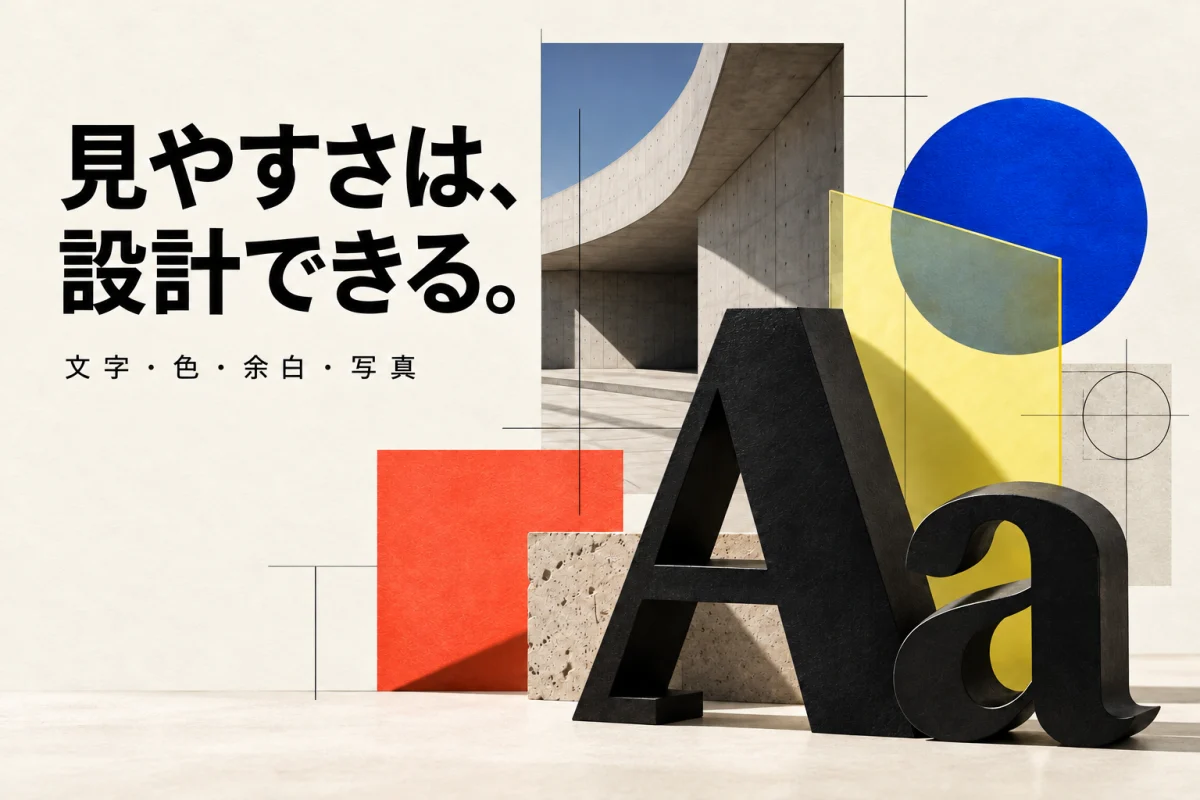
LPデザインの基本は、文字・色・余白・写真を使って、訪問者が必要な情報を読み取り、利用するかどうかを判断しやすくすることです。見た目の印象だけでなく、「何のサービスか」「どんな条件か」「次に何をすればよいか」が伝わるかで確認します。
文字は読める大きさと区切りを整え、色は文字と背景を見分けやすくし、余白は情報のまとまりを示します。写真は雰囲気づくりに加え、商品やサービスの内容を具体的に理解してもらうために選びます。
この記事では、デザインの知識がない方でも制作物を確認できるように、各要素の役割と見直し方を解説します。同じ内容の見せ方を比べる図や、制作会社に修正を伝える例も紹介します。
LPデザインは、情報の優先度を決めてから考える
LPは、特定の商品やサービスを説明し、問い合わせ・資料請求・購入などにつなげるページです。デザインでは、伝える内容に合わせて、文字や画像の大きさ、配置、色などを決めます。
まず確認したいのは、そのページで最も伝えたい提案と、読者の判断に必要な条件です。すべてを大きく、太く、目立つ色にすると、何から読めばよいかわかりにくくなります。
構成とデザインの役割を分ける
構成は「何を、どの順番で載せるか」を考えるものです。デザインは、その内容を読み取りやすくするための見せ方を考えます。料金や提供範囲が不明なまま色を整えても、読者の疑問は解消されません。
たとえば体験会のページなら、体験内容、対象者、日程、参加条件、申込方法が必要になります。まず内容をそろえ、そのうえで、どれを先に見つけてほしいかを決めます。
| 要素 | 主な役割 | 確認すること |
|---|---|---|
| 文字 | 内容を読み、情報の重要度を理解する | 本文や条件を無理なく読めるか |
| 色 | 情報や操作部分を区別する | 背景との区別がつき、色以外でも意味がわかるか |
| 余白 | 関連する情報をまとめ、別の内容と区切る | 何が一組なのか、どこから話が変わるかがわかるか |
| 写真・図 | 商品、場面、手順などを具体的に伝える | 何を理解するための画像か説明できるか |
見た目の好みを、読者への影響に言い換える
「もっと高級感を出したい」「明るい印象にしたい」という希望も、ブランドを表すうえでは大切です。ただし、それだけでは修正の判断が難しくなります。どんな人に、どのような安心感や印象を伝えたいのかまで共有しましょう。
「落ち着いた印象を保ちながら、相談の条件を読みやすくしたい」と伝えれば、雰囲気と使いやすさを一緒に検討できます。
文字の基本:大きさ・太さ・行間を役割に合わせる
見出し、本文、補足に違いをつける
見出しは何についての説明かを示し、本文は具体的な内容を伝えます。どちらも同じ大きさや太さだと、読み始める場所を探しにくくなります。見出しを本文より大きくする、重要な語句だけを太くするなど、役割が見分けられるようにします。
一方、料金の条件や対象外の範囲を「補足だから」と小さくしすぎるのは避けます。申込の判断に関係する情報は、本文と合わせて読めることが必要です。
文字サイズは実際の表示で確認する
本文のサイズを一つの数字だけで正解とすることはできません。同じサイズでも、書体、文字の太さ、行間、画面幅によって見え方が変わります。制作画面を拡大した状態だけで確認せず、実際に利用する画面で読みます。
スマートフォンで本文や注記を読むために毎回拡大が必要なら、サイズや配置を見直す候補になります。反対に、大きくしすぎて短い語句ごとに改行される場合は、文字サイズだけでなく文章の長さや表示幅も調整します。
長い文章は意味のまとまりで区切る
一つの段落に特徴、料金、利用手順をまとめると、必要な情報を探しにくくなります。一段落で扱う話題を整理し、並列の条件は箇条書きや表にする方法があります。
ただし、見た目のためにすべての文章を一文ずつ分断する必要はありません。関連する説明は同じ段落にまとめ、話題が変わるところで区切ります。読者が流れを追えることを優先しましょう。
行間と一行の長さも読みやすさに関係する
行と行が詰まりすぎると、次に読む位置を追いにくくなります。逆に離れすぎると、同じ段落の文章が別々に見えることがあります。文字サイズと合わせて調整します。
パソコンで横幅いっぱいに長い行が続く場合は、本文の幅を絞る方法があります。スマートフォンでは、画面に合わせて自然に折り返されるかを確認します。パソコンに合わせて入れた改行が、スマートフォンで不自然な短い行を作っていないかも見ます。
色の基本:背景との区別と、意味の伝わり方を確認する
ブランドカラーにも役割を決める
ロゴの色を使うことと、ページのすべてを同じ色にすることは別です。背景、本文、見出し、申込案内など、どこに使うかを決めると整理できます。
たとえば、鮮やかな色を主な申込案内に使い、本文は読みやすい濃い色にする方法があります。色数を必ず何色以内にするという固定のルールよりも、同じ役割に同じ使い方ができているかを確認します。
文字と背景のコントラストを確保する
コントラストは、ここでは文字と背景の明るさの違いを指します。白い背景に淡い灰色の文字、明るい写真の上に白文字などは、条件によって読み取りにくくなります。
W3CのWCAG 2.2では、達成基準1.4.3のレベルAAとして、通常の文字は背景とのコントラスト比4.5:1以上、大きな文字は3:1以上が示されています。大きな文字は18ポイント以上、または太字の14ポイント以上が目安となる定義です。ロゴなどには例外があります。
これは申込率が上がる数値ではなく、文字を見分けやすくするための基準です。制作担当者に確認ツールでのチェックを依頼し、実際の背景との組み合わせを確認しましょう。コントラストだけを満たしても、ページ全体のアクセシビリティを満たしたことにはなりません。
色だけで意味を伝えない
「赤い項目が必須」「緑なら利用可能」という説明だけでは、色の違いを見分けにくい人に意味が伝わらない場合があります。「必須」「利用可能」といった文字や記号を合わせます。W3Cも、色を情報伝達の唯一の手段にしないことを示しています。
比較表でおすすめのプランを色で強調する場合も、何がおすすめなのかを文章で説明します。リンクも、周囲の文章と色だけで区別するのではなく、下線などで見分けられるようにする方法があります。
写真の上の文字は、写真全体で読めるかを見る
背景に明るい部分と暗い部分が混在する写真では、文字の一部だけ見えにくくなることがあります。文字の後ろに単色の面を置く、写真と文章を分けるなどの方法を検討します。
パソコンで読めても、スマートフォンの切り抜き位置では背景が変わることがあります。見せたい印象だけでなく、実際に文字が重なる場所で確認します。
余白の基本:関連する情報を近づけ、別の情報と区切る
余白は、何も載っていない無駄な場所ではありません。文章や画像を読み取りやすくし、どの情報が関係しているかを示す役割があります。白色に限らず、要素の周囲の空間を指します。
見出しと本文を一つのまとまりにする
見出しと説明が大きく離れていると、どの本文の見出しなのかわかりにくくなることがあります。同じ話題の見出しと本文は近づけ、次の話題との間は区切りがわかる程度に空けます。
写真と説明文、料金と適用条件も同じです。特に、料金のすぐ下にある注記が、別の枠の説明のように見えていないかを確認します。
余白を増やすだけでなく、情報を整理する
詰まった印象を直すために、すべての間隔を広げると、必要な条件が遠くに離れてしまうことがあります。重複する説明をまとめる、比較項目をそろえるなど、内容の整理も合わせて行います。
スマートフォンでは、余白を大きくしすぎると、同じ説明の続きを読むために何度もスクロールする状態になります。十分に区切られながら、関連する情報を続けて確認できるかを見ましょう。
同じ内容でも、文字と余白で探しやすさは変わる
以下は架空の相談サービスを使った説明用の見本です。どちらも同じ情報を掲載し、文章の区切りと余白を変えています。実際の効果を測定した比較ではありません。
整理前:一続きに並べる
初回相談のご案内 対象:研修の導入を検討している企業 内容:実施形式と準備事項の確認 方法:オンライン 申込後:担当者から日程調整の連絡 研修内容を相談する
整理後:見出しと条件を分ける
初回相談のご案内
- 対象
- 研修の導入を検討している企業
- 内容
- 実施形式と準備事項の確認
- 方法
- オンライン
- 申込後
- 担当者から日程調整の連絡
研修内容を相談する
申込案内は表示見本です。この図から実際の相談は申し込めません。
整理後の例では、対象、内容、方法、申込後の動きを分けています。文章をすべて読まなくても、知りたい条件の場所を探せます。申込案内もほかの説明と区別しています。
ただし、項目を分ければ必ずよいわけではありません。短い説明なら段落のままで十分な場合もあります。読者が何を探すかに合わせて、文章・箇条書き・表などを選びます。
写真の基本:雰囲気だけでなく、内容が伝わるものを選ぶ
その写真で何を理解してもらうかを決める
商品写真なら形や質感、サービス写真なら利用する場面、施設写真なら設備や空間の様子など、画像で伝えたい内容を決めます。印象のよい写真でも、サービスとの関係がわからなければ判断材料になりません。
たとえば、研修サービスで実際の実施環境を伝えたいなら、内容と関係する場面の写真が候補になります。人が笑顔で集まっているだけの素材では、研修形式や設備はわからないことがあります。
| 伝えたいこと | 候補となる画像 | 確認すること |
|---|---|---|
| 商品の具体的な特徴 | 全体と必要な部分の写真 | 実際の仕様と合い、大きさや細部が誤解されないか |
| 利用する場面 | 使用状況や実施風景 | 掲載内容と関係があり、実際とイメージを区別できるか |
| 提供元の様子 | 担当者、施設、作業環境 | 本人や施設の確認、掲載許可があるか |
| 手順や仕組み | 工程図、関係図、説明付きの画面 | 写真より図のほうが理解しやすい内容ではないか |
素材写真と実際の写真を混同させない
素材写真を使うこと自体が問題なのではありません。ただし、実際の担当者や施設、利用者の写真だと受け取られる配置や説明には注意します。説明用のイメージであれば、その役割がわかるようにします。
実際の写真を使う場合も、写っている人や資料、画面の情報を確認します。利用できる素材か、掲載許可があるかを確かめ、無関係な情報が写り込んでいないかを見ます。
切り抜きによって伝わる内容が変わらないかを確認する
パソコンでは横長、スマートフォンでは縦長など、表示枠が変わる場合があります。顔や商品が途中で切れるだけでなく、伝えたい設備や使い方が見えなくなることもあります。
重要な部分が残るように表示位置を調整するか、画面幅に応じて別の画像を使う方法を検討します。写真の中に文章を入れている場合は、その文章まで小さくなったり切れたりしないかも確認します。
画像が伝える意味を文章でも補う
写真の近くに短い説明を添えると、何を見るべきかがわかります。また、画像には役割に応じた代替テキストを設定します。これは画像を見られない場合などに、その意味を伝えるための文章です。
W3Cは、情報を伝える画像、装飾の画像、操作に使う画像などで対応を分けています。情報を持つ画像には必要な意味を、操作用ならその目的を伝えます。純粋な装飾画像では、読み上げを妨げない空の代替テキストを使う場合があります。
すべての画像に同じサービス名を繰り返すのではなく、その場所で何を伝えるための画像かを確認して設定しましょう。
装飾やボタンは、重要な情報を見つける手助けに使う
強調する場所を選ぶ
太字、背景色、囲み枠、アイコンなどは、注目してほしい内容を示すために使えます。どの段落にも同じ量の強調を入れると、重要度の違いが伝わりにくくなります。
特に、条件の説明よりも飾りが目立っていないかを確認します。アイコンを使う場合も、意味が自明とは限らないため、必要に応じて短い言葉を添えます。
ボタンは色だけでなく、行動の内容がわかるようにする
申込ボタンを目立たせることは必要ですが、どの色なら必ず成果が出るという決め方はできません。背景との区別、ページ内での使い方、文字の読みやすさを確認します。
「資料を受け取る」「相談日程を選ぶ」など、押した後に何が起きるかがわかる言葉を使います。同じ色や形の部品が、ある場所ではボタン、別の場所では単なる見出しになっていると、操作できる場所を迷うことがあります。
動きを付けるときは、読める状態を優先する
文字や写真に動きを付けても、説明を読むまで待たされたり、画面が動いて条件を見失ったりすると使いにくくなります。動きが内容の理解に役立つのか、装飾のためだけなのかを考えます。
必須の情報を、短時間だけ表示される演出の中に閉じ込めないようにします。動きの少ない状態でも内容を確認できることを、制作担当者と共有しましょう。
スマートフォンでは、縮小した画像だけで確認しない
パソコンの画面を小さくした見本と、実際のスマートフォン表示は同じとは限りません。文字の折り返し、写真の切り抜き、表の表示、固定の申込案内などを、公開予定のページで確認します。
- 本文や利用条件を、無理なく読めるか。
- 見出しの改行で意味が分かれたり、短い文字だけが残ったりしていないか。
- 写真の重要な部分が見え、文字と重なっていないか。
- 比較表の列を確認でき、見えていない部分があることに気づけるか。
- 申込案内が本文を隠したり、隣の操作と混同したりしていないか。
- 文字を拡大したときに、内容や操作部分が切れないか。
操作方法の細かな確認も大切ですが、まずは「内容を読んで判断できるか」を確かめましょう。画像についても、見た目を保ちながら適切な大きさや容量に調整し、表示を待つ状態が続かないかを確認します。
SEO・AIOでも、必要な情報を読み取れることが土台になる
見た目を整えるために、サービスの説明や料金をすべて画像にまとめると、文字の拡大や更新が難しくなる場合があります。重要な説明は本文としても掲載し、写真や図と役割を分ける方法を考えます。
見出しは見た目を大きくするだけでなく、本文の区切りとして設定します。表は比較する項目をそろえ、図の意味は近くの文章でも説明すると、内容の関係を理解しやすくなります。
GoogleのAI検索機能では、従来のSEOの基本が適用され、特別な最適化は必要ないとされています。特定の色や装飾に変えるだけで、検索順位やAIからの引用が増えるとは言えません。
デザイン確認では、文字を拡大しても条件が読めるか、画像を表示できなくても要点が伝わるか、見出しと本文の関係がわかるかを確認します。見た目の美しさと情報の読み取りやすさを合わせて点検しましょう。
制作会社には「どこで何が読みにくいか」を伝える
修正を依頼するときは、好みだけでなく、問題が起きている場所と目的を伝えると検討しやすくなります。次のように、読者の行動に置き換えて整理してみましょう。
| 確認する点 | 修正を伝える例 |
|---|---|
| 文字 | スマートフォンで料金の注記が小さく、条件を読み取りにくいので、本文と合わせて確認できるようにしたい |
| 色 | 写真の明るい部分に白文字が重なっているので、文字の背景か配置を調整したい |
| 余白 | 料金と対象条件が離れているので、同じ内容のまとまりとして見せたい |
| 写真 | スマートフォンで商品の特徴部分が切れるので、見せる範囲を調整したい |
| 申込案内 | 装飾の枠とボタンが似ているので、操作できる場所が見分けられるようにしたい |
公開前には、担当者以外の人にも目的の情報を探してもらう方法があります。「料金の条件はわかるか」「相談すると何が起きるか」を聞けば、見た目の感想とは別に、情報が伝わったかを確認できます。
公開後に改善する場合は、変更した場所と時期を記録します。問い合わせが増減しても、広告や訪問者の変化が関係することがあるため、デザインだけの効果とすぐに断定しないようにします。
LPデザインについてよくある質問
Q. LPはおしゃれであれば成果につながりますか?
見た目の印象だけでは決まりません。対象者に必要な内容があり、文字や条件を読めて、申込方法がわかることを確認します。提案内容や集客経路も成果に関係します。
Q. 文字は何ピクセルにすればよいですか?
一律の数字だけでは決められません。書体、太さ、行間、画面幅によって読みやすさが変わります。実際のスマートフォンやパソコンで本文と注記を確認します。
Q. 申込ボタンには何色がよいですか?
必ず成果が出る色は決められません。背景と区別でき、ボタン内の文字が読みやすく、ページ全体で役割が一貫しているかを見ます。
Q. 余白が多いと情報量が減ってしまいませんか?
必要な内容を削ることとは別です。関連する情報をまとめ、話題の区切りに余白を使います。広げすぎて条件が離れていないかも確認します。
Q. 素材写真を使ってもよいですか?
利用条件を確認したうえで使えます。実際のスタッフや施設の写真と誤認されないようにし、何を説明するための画像かがわかるようにします。
Q. デザイン案は画像だけで確認すれば十分ですか?
画像では雰囲気や配置を確認できますが、文字の折り返し、拡大、リンクやボタン、表示速度などはわかりません。実装されたページでも確認します。
まとめ:LPの見た目は、読み取って判断できるかで確認する
文字は内容を読むために、色は区別するために、余白は情報をまとめるために、写真は具体的な理解を助けるために使います。役割を決めると、見た目の好みだけに頼らず確認できます。
まず対象者と情報の優先度を共有し、本文、条件、写真、申込案内が実際の画面で伝わるかを見てみましょう。気になる点は、どこで何がわかりにくいかを具体的に伝えると、修正の方向を整理できます。
LP制作を相談する際は、希望する印象とあわせて、読みやすさや条件の伝わり方も共有すると検討しやすくなります。FORCE JAPANのサービス案内を見る
参考情報
READ NEXT
あわせて読みたいコラム
理解を深めたり、次の取り組みを考えたりする際にお役立てください。