スマホ対応のLPでも、読みやすいとは限らない
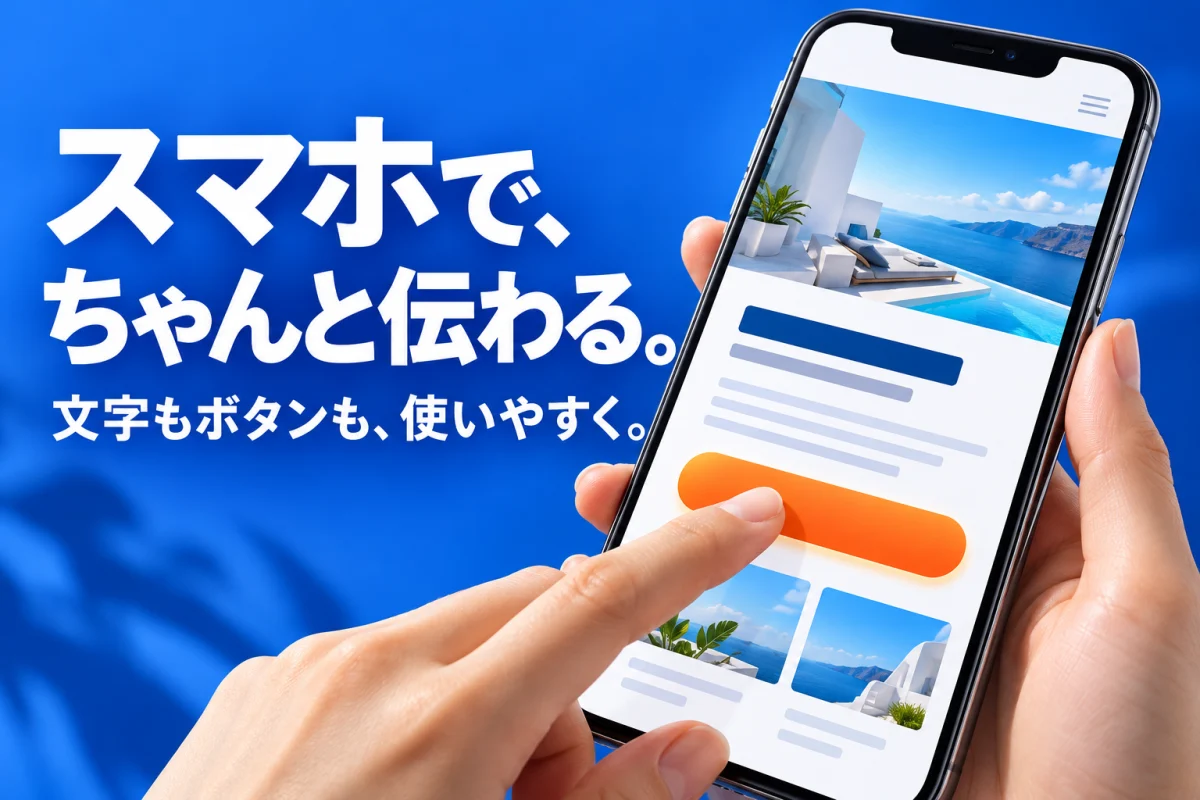
スマートフォンの画面幅に合わせて配置を変える仕組みは、レスポンシブデザインと呼ばれます。PCでは横に並ぶ内容をスマホでは縦に並べるなど、画面に合わせて見せ方を調整します。
ただし、レスポンシブ対応というだけで、使いやすさまで確認できたとは限りません。文字が小さい、写真の重要な部分が切れている、固定ボタンがフォームを隠す、といった問題は別に確認する必要があります。
見た目・理解・操作の三つに分けて確認する
- 見た目:文字や画像が欠けず、要素が重なっていないか。
- 理解:見出しや注記が読めて、情報の順番が分かるか。
- 操作:リンク、ボタン、メニュー、入力欄を使えるか。
例えばボタンが画面に収まっていても、押せるのが文字の一部分だけなら操作面に問題があります。料金は見えていても、追加費用の条件が画像の端で切れていれば、理解に必要な情報が不足します。
最初に「誰が、どの情報を読み、何を完了するLPなのか」を決めておくと、確認する順番が明確になります。スマホから問い合わせる人を想定するなら、冒頭を見るだけで終えず、フォームへ進み、送信後の案内まで試しましょう。
本記事では、完成したLPをスマホで点検する方法に焦点を当てます。
文字は大きさだけでなく、行間・背景・拡大後も確認する
読みやすい文字サイズは、書体、文字の太さ、背景、読む人の設定によって変わります。「このサイズなら必ず読める」と一つの数値だけで決めず、実際の文章を端末で読んで判断します。
本文だけでなく、料金条件や注記も読む
大きな見出しは読めても、料金の条件やサービスの対象外を示す注記だけが極端に小さい場合があります。申し込みの判断に必要な情報は、本文と同様に読めることが大切です。
写真の上に文字を置くと、PCでは暗い場所に重なっていても、スマホでは切り抜き位置が変わり、明るい背景と重なることがあります。文字が見える場所だけで判断せず、画像の切り替わりや表示幅による変化も確認してください。
一行の長さと段落のまとまりを見る
左右の余白が広過ぎると一行が短くなり、数文字ずつ改行されることがあります。反対に余白がほとんどないと、画面端まで文字が詰まって読みにくくなります。見出し、本文、補足のまとまりを保ち、読み進める順序が分かるか確認します。
PCで整えるために入れた改行が、スマホでは不自然な位置に残る場合もあります。単語の途中で何度も折り返す、見出しが必要以上に縦長になる、といった箇所を記録します。文字を小さくして収める前に、文章や余白、改行の指定を見直します。
文字を拡大しても、情報が欠けないか試す
ブラウザーや端末の文字サイズを大きくしたときに、行が重なる、ボタン内の文字が切れる、注記が隠れるなどの問題がないか確認します。拡大できない設定で見た目を固定する方法は、文字を大きくして読みたい人の利用を妨げます。
W3Cの文字サイズ変更に関する解説では、例外を除き、文字を200%まで拡大しても内容や機能が失われないことが示されています。これは元の本文サイズを指定する基準ではなく、拡大して利用できるかを見る基準です。
画像・比較表・動画は、必要な情報が欠けていないか確認する
PC用の画像や表を、そのまま縮小して載せると、スマホでは文字が読めなくなることがあります。画面内に収まったかだけでなく、内容を理解できるかまで見ます。
画像内の文字は、縮小すると読みにくくなる
長い説明を一枚の画像にすると、画像全体と一緒に文字も小さくなります。料金や条件、ボタンの案内などは、可能な限り通常のテキストで掲載する方法を検討します。画像が必要な場合でも、重要な内容を近くの文章で補うと確認しやすくなります。
写真の切り抜き位置にも注意します。商品の特徴や人物の顔が画面外へ出ていないか、PCとは違う範囲が表示されても意味が伝わるかを確認してください。装飾のための写真と、内容を説明する図では、残すべき部分が違います。
横長の表は、ページ全体を横にはみ出させない
比較表には、列同士を並べて見る意味があります。文字を極端に小さくするより、表の範囲だけ横にスクロールさせる、項目ごとに並べ直すなどの方法を検討します。表を横へ動かせる場合は、その操作が分かる案内も用意します。
W3Cのリフローに関する解説では、通常の縦スクロールコンテンツは幅320 CSSピクセル相当でも情報や機能を失わず、原則として縦横両方向のスクロールを必要としないことが示されています。意味の理解に二次元の配置が必要な表や図などには例外があります。表の横スクロールと、本文まで横へはみ出す不具合は分けて確認します。
動画は再生・停止・閉じる操作まで試す
動画の枠が画面幅を超えていないか、再生ボタンや字幕が見えるか、全画面表示から戻れるかを確認します。自動再生や音声がある場合は、利用者が止められるかも確認してください。読み込み速度の詳しい改善は別の課題として整理し、ここでは見え方と操作を点検します。
よくある表示崩れと、修正前に確認したいこと
表示崩れを見つけたら、症状と起きた条件を記録します。原因を決めつけて修正方法まで指定するより、まず同じ状態を再現できる情報をそろえると、制作側が調べやすくなります。
| 症状 | 確認する場所・条件 | 見直す方向の例 |
|---|---|---|
| 本文が横へはみ出す | 長いURL、画像、表、固定幅の要素 | 折り返しや幅の指定を確認する |
| 文字が重なる・欠ける | 拡大後の見出し、固定高さの枠 | 文字量に合わせて高さが変わるかを見る |
| 画像の重要部分が切れる | 画面幅や向きを変えたとき | 切り抜き位置や画像の使い分けを検討する |
| 固定ボタンが本文を覆う | ページ末尾、入力中、横向き | 余白や表示条件、固定方法を確認する |
| メニューが閉じられない | 開いた後、画面回転後 | 閉じる操作やスクロール制御を確認する |
| 移動先の見出しが見えない | 目次やCTAから同じページ内へ移動 | 固定ヘッダーとの重なりを確認する |
ここにある見直しの方向は原因の断定ではありません。例えばボタンが押せない場合でも、サイズの問題とは限らず、透明な要素が上に重なっている場合があります。スクリーンショットだけでは分からない問題は、操作の順番も残します。
また、画面幅の切り替わる境目だけで崩れることもあります。特定の機種名だけを確認するのではなく、狭い幅から広い幅へ変えながら、配置が切り替わる前後を見てもらうと発見しやすくなります。
初期表示だけでなく、横向き・拡大・入力中・戻る操作を試す
LPを開いた直後は整っていても、操作すると問題が起きる場合があります。利用者が通常行う操作を、確認項目に含めてください。
縦向きから横向きへ変える
横向きでは幅が広がる一方、画面の高さが短くなります。固定ヘッダーと固定CTAが大きいと、本文を読む場所がほとんどなくなることがあります。メニューを開いた状態や、ページの途中で向きを変える操作も試します。
横向きから縦向きへ戻したときに、背景が操作できないままになる、スクロール位置が極端に変わるといった問題がないかも確認します。最初から横向きで開く場合と、途中で向きを変える場合は、分けて試すと整理できます。
文字やページの表示を拡大する
文字サイズの変更と、ページ全体の拡大は、同じ見え方になるとは限りません。利用するブラウザーの設定で試し、見出し、注記、ボタン、メニューが使えるかを見ます。制作側には、文字拡大と狭い幅での折り返しを別の確認として依頼しましょう。
フォームのキーボードを開く
入力欄を押してキーボードが出ると、画面の見える範囲が変わります。入力中の欄、項目名、エラー文を確認できるか、次の欄へ進めるか、固定ボタンが邪魔にならないかを確認します。
スマホ点検では、実際のキーボードとページが組み合わさった状態を確かめます。
別ページから戻る
事例ページや案内ページへ移動し、ブラウザーの戻る操作でLPへ戻ります。読んでいた位置や表示状態が不自然に変わらないか、動画やメニューが操作不能にならないかを確認します。フォーム入力を保持するかは設計によりますが、利用者が予想しない消失が起きていないかを確認することが大切です。
初心者でもできる、スマホLPの確認手順
最初からすべての端末をそろえる必要はありません。手元のスマートフォンで一連の操作を試し、制作側に追加の環境確認を依頼するところから始めます。
- URLと環境を記録する:確認するページ、端末、OS、ブラウザーを控える。
- 冒頭を読む:対象者、サービス内容、主な案内が無理なく分かるかを見る。
- 末尾まで読む:料金条件、比較表、画像、注記の欠けや重なりを探す。
- 操作する:メニュー、目次、CTA、動画などを実際に使う。
- 状態を変える:横向き、拡大、入力中、別ページからの戻りを試す。
- 問題を記録する:場所、操作、実際の結果、期待する状態を残す。
- 修正後に再確認する:同じ操作で問題が解消したかと、周辺への影響を見る。
ページを途中までしか読まないと、末尾の固定ボタンやフッターで起きる問題を見落とします。また、読み込み直後だけでなく、画像や外部の部品が表示された後も一度確認すると、後から位置が動く箇所を発見しやすくなります。
問い合わせ送信や予約確定のように、実際の受付へつながる操作は事前に担当者と調整します。テスト用の情報を使い、実際の顧客の申し込みと混ざらないようにしてください。記事を読むだけの確認と、受付を発生させるテストは区別します。
確認しながらすぐに修正すると、どの変更で直ったのか分からなくなることがあります。まず問題をまとめて記録し、重要なものから修正する順番を決めると進めやすくなります。
PCのプレビューと実機は、確認できる範囲が違う
PCのブラウザーには、画面幅をスマートフォンに近づける確認機能があります。複数の幅を素早く試すのに便利ですが、実機のキーボード、指での操作、ブラウザーの表示領域まで完全に同じとは限りません。
| 確認方法 | 確認しやすいこと | 追加で確認したいこと |
|---|---|---|
| PCで幅を変える | 折り返し、はみ出し、配置の切り替わり | 実機の操作感やキーボード表示 |
| 手元のスマホ | タップ、スクロール、向きの変更、入力 | 異なるOSやブラウザーでの挙動 |
| 複数の実機 | 主要な利用環境での差 | 未確認の環境を記録する |
| 広告・SNS経由の表示 | 実際の訪問経路からの表示と移動 | 通常ブラウザーとの違い |
確認対象は、実際の訪問者の端末情報や想定する顧客に合わせて決めます。例えばiPhoneのSafariとAndroidのChromeは確認候補ですが、それだけですべての環境を網羅したことにはなりません。OSやブラウザーのバージョンも記録しておきます。
幅を変える確認では、狭い画面、中程度、広めの画面に加え、配置が切り替わる前後を見ると整理しやすくなります。幅の数字は端末の物理的な画素数と同じとは限りません。CSSピクセルは、Webページの表示寸法に使う単位です。
すべての機種を試せない場合は、「確認済み」と「未確認」を分けて共有します。一台で問題が見つからなかったことを「全スマホで問題なし」と言い換えないようにしてください。
制作会社への修正依頼は、場所・条件・操作・結果をそろえる
「スマホで崩れています」だけでは、制作側で同じ問題を再現できない場合があります。次の形式で伝えると、原因の調査と修正後の確認が進めやすくなります。
- 場所:ページURLと、見出し・ボタン名などの目印。
- 環境:端末名、OS、ブラウザー、画面の向き。
- 操作:どこから開き、何を押し、どの順に操作したか。
- 実際の結果:何が欠ける、重なる、押せないのか。
- 期待する状態:読みたい情報や完了したい操作。
- 記録:スクリーンショット、必要に応じて短い画面録画。
架空の報告例:「サービスLPの料金欄で、縦向きから横向きにすると固定CTAが追加費用の注記を覆います。ページを再読み込みせずに向きを変えた場合に発生します。注記を読める状態にしたいです。端末・OS・ブラウザーの情報と画面録画を添付します。」
この例は実際に発見した不具合ではなく、伝え方の見本です。原因を「CSSの設定ミス」と決めつけず、利用者が困る状態を具体的に伝えています。
記録に問い合わせ内容や連絡先が映る場合は、テスト用のデータを使うか、不要な情報を隠して共有します。長い動画より、問題が起きる直前からの短い操作記録の方が確認しやすい場合があります。
修正が終わったら、同じ条件で再現しないことを確認します。さらに、縦向きで直した結果、横向きや別の幅で崩れていないかも見ます。画像や文章を差し替えたときも、同じ箇所を再確認する習慣を付けましょう。
改善は、読めない・操作できない問題から優先する
見つかった問題を一度に全部直せない場合は、申し込み判断や操作に与える影響から順番を決めます。余白の微調整より、料金条件が読めない、送信ボタンを押せないといった問題を先に扱います。
- 操作を完了できない:メニューを閉じられない、ボタンが反応しない、入力欄が隠れる。
- 重要な情報を読めない:料金、対象条件、注意事項が欠ける。
- 理解や操作に迷う:見出しの順序、横スクロールの案内、リンクの区別が不明確。
- 見た目を整える:余白、改行、写真の見せ方などを調整する。
この順番は整理の目安です。小さな表示の問題でも、主要な訪問環境で多くの人に影響するなら優先度は上がります。発生する範囲と、利用者が回避できるかも合わせて判断します。
公開後は端末別の数字と実際の操作を照らし合わせる
スマホからの問い合わせ率が低くても、表示崩れだけが原因とは限りません。広告の流入先、訪問者の検討段階、サービスへの関心なども影響します。端末別の違いを手がかりに実際の画面を確認し、計測だけで原因を断定しないようにします。
修正した内容と期間を記録し、比較条件をそろえて見直しましょう。
SEO・AIOを意識しても、必要な情報をスマホで隠さない
見た目を短くするために、重要な説明をスマホだけ省くと、読み手が判断できなくなることがあります。情報の順番や折りたたみ方を工夫し、必要な内容へたどり着けるようにします。画像内の文字だけに頼らず、意味の分かる見出しと本文で整理することも大切です。
スマホで読みやすくしただけで、検索順位の上昇やAI回答への採用が保証されるわけではありません。読者が内容を理解し、目的の操作を完了できるかを軸に確認してください。
スマホLPの公開前チェック表
以下を、確認した環境とセットで記録します。確認できていない項目は空欄のままにせず、「未確認」として次の担当者へ共有すると抜けを防げます。
| 項目 | 確認すること |
|---|---|
| 文字・注記 | 無理なく読め、拡大しても重なりや欠けがない |
| 幅・折り返し | 通常の本文が横にはみ出さず、不自然な改行がない |
| 画像 | 重要な部分が切れず、画像内の情報を理解できる |
| 表 | 内容を読め、必要な横スクロールの操作が分かる |
| ボタン・リンク | 押せる範囲と見た目が合い、隣を誤って押しにくい |
| 固定表示 | 本文、注記、入力欄、送信操作を覆わない |
| メニュー・動画 | 開く、閉じる、再生、停止、戻る操作ができる |
| 画面の変化 | 横向き、拡大、キーボード表示後も使える |
| 移動後 | ページ内移動や別ページからの戻りで問題がない |
| 修正後 | 同じ条件で解消し、別の幅や周辺にも悪影響がない |
公開後に文章が長くなったり、画像や外部の部品を差し替えたりすると、以前は問題がなかった場所でも崩れることがあります。初回制作時の確認で終わらせず、更新内容に関係する箇所を確認しましょう。
スマホで見やすいLPについてよくある質問
レスポンシブ対応ならスマホ確認は不要ですか?
必要です。配置が変わっても、文字の欠けや固定ボタンの重なり、入力中の操作まで適切とは限りません。実機で読む操作と申し込みまでの流れを確認します。
文字サイズは何ピクセルにすればよいですか?
一つの数値だけで決められません。書体、背景、行間、端末の設定によって見え方が変わります。本文と重要な注記を実際に読み、拡大後も情報が失われないか確認します。
スマホでは表を使わない方がよいですか?
表が比較に役立つ場面では使えます。縮小し過ぎず、表の範囲だけ横スクロールさせる、内容を整理するなどの方法を検討します。本文全体まで横にはみ出していないかを確認してください。
PCのスマホ表示だけで確認できますか?
画面幅による崩れの確認には役立ちますが、実機の入力やタップを完全には代替できません。PCで幅を変える確認と、実機での操作を組み合わせます。
すべてのスマホ機種を試す必要がありますか?
現実的には、利用者の環境や想定顧客に合わせて優先順位を付けます。確認した端末・OS・ブラウザーを記録し、未確認の範囲も共有します。一台で問題がないことを全環境の保証にはしません。
見た目を直せば問い合わせは増えますか?
必ず増えるとは限りません。操作できない問題を解消することは重要ですが、サービス内容や流入する人も成果に影響します。修正後の操作確認と数字の変化を合わせて判断します。
まとめ:スマホLPは、読む・押す・状態を変える操作で確認する
スマホで見やすいLPを作るには、文字やボタンの見た目だけでなく、拡大、横向き、入力中、ページ移動後まで確認します。PCで幅を変える確認と実機での操作を組み合わせ、重要な情報と操作が失われていないかを確かめましょう。
まずは手元のスマホで末尾まで読み、CTAを押し、横向きや拡大を試してみてください。問題があれば、場所・環境・操作・結果を記録し、読むことや手続きを妨げるものから修正します。
参考資料
- W3C WAI|Understanding SC 1.4.4: Resize Text
- W3C WAI|Understanding SC 1.4.10: Reflow
- W3C WAI|Understanding SC 2.5.8: Target Size (Minimum)
情報確認日:2026年10月23日
READ NEXT
あわせて読みたいコラム
理解を深めたり、次の取り組みを考えたりする際にお役立てください。