問い合わせフォームの改善は、入力から完了までの迷いを減らすこと
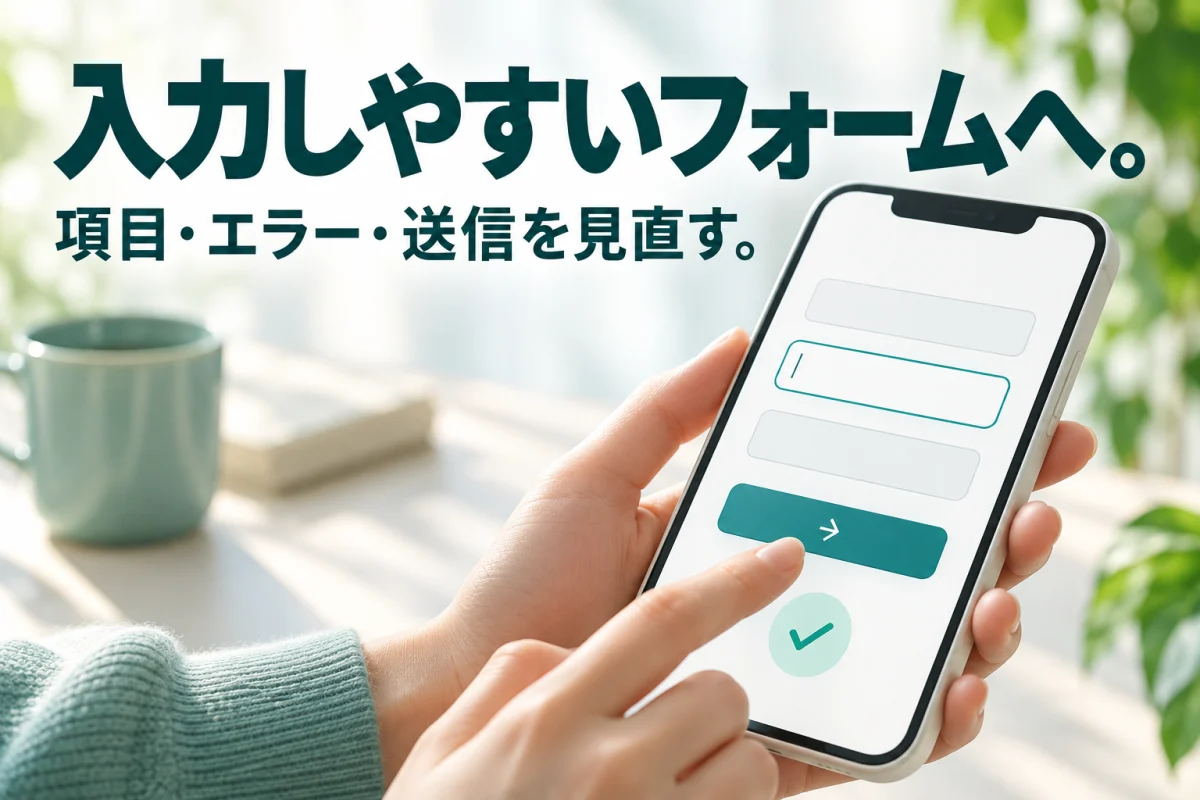
フォーム改善とは、利用者が必要な情報を無理なく入力し、送信を完了できるように整えることです。入力フォームの最適化を「EFO」と呼ぶこともあります。ボタンを目立たせるだけでなく、質問の内容、説明、操作、エラーへの対応をまとめて見直します。
例えば、問い合わせたい気持ちがあっても、「電話番号は何に使うのか」「予算が未定では相談できないのか」「送信できたのか分からない」と迷うことがあります。こうした疑問を一つずつ解消していきます。
ただし、フォームに来た人が全員送信するわけではありません。情報収集の途中だったり、条件を比較するために開いたりする人もいます。離脱のすべてをフォームの不具合と決めつけず、実際の操作と計測の両方から原因を探します。
フォームへ来る前の案内も重要です。「資料を受け取る」を押したのに、見積もりに必要な細かい情報まで求められると、予想との違いが生まれます。本記事では、その先の入力と送信に焦点を当てます。
入力項目は「初回の返信・受付に本当に必要か」で選ぶ
項目を絞る際は、各項目について、誰が何のために使うのかを確認します。「あると便利」「いつか使うかもしれない」という理由だけで必須にしないことが出発点です。
一方で、必要な情報まで削ると、何度も確認のメールを送ることになり、利用者にも負担がかかります。項目の最少化そのものを目標にせず、初回対応に必要な情報と、相談が進んでから聞ける情報を分けましょう。
| 項目 | 最初に確認する判断軸 | 見直しの例 |
|---|---|---|
| 氏名 | 受付や返信で、どの表記まで必要か | 用途に応じて一つの入力欄にする |
| メールアドレス | メールで返信する運用か | 返信先として使うことを説明する |
| 電話番号 | 初回対応に電話が不可欠か | メール対応で足りるなら任意や後日確認を検討する |
| 会社名 | 法人限定か、個人の相談も受けるか | 対象者に合わせて必須・任意を決める |
| 予算・希望時期 | 未定でも相談を受けられるか | 「未定」「相談して決めたい」を用意する |
| 住所 | 訪問・配送・対応地域の確認に必要か | 最初は都道府県だけで足りるか検討する |
この表は一般的な判断例で、すべてのフォームに同じ設定を勧めるものではありません。訪問見積もりなら地域の情報が必要でも、オンライン相談では不要な場合があります。
同じ情報を繰り返し聞かない
選択済みの商品名をもう一度入力させる、会社名を複数の欄で聞く、といった重複がないか確認します。前の画面から情報を引き継ぐ場合は、利用者が内容を確認・修正できることも大切です。
資料請求、相談、見積もりを一つのフォームで受けるなら、選んだ目的に応じて必要な項目だけを表示する方法もあります。ただし、表示の切り替えで入力内容が消えたり、隠れた項目が必須扱いになったりしないようにします。
必須・任意は、入力する前に分かるように表示する
必須項目とは、送信するために入力が必要な項目です。任意項目は、空欄でも送信できる項目です。どちらなのかを各項目の近くに文字で表示すると、利用者が入力の順番や必要な準備を判断しやすくなります。
赤色だけで必須を表したり、記号の意味を説明せずに使ったりすると、伝わらない場合があります。「必須」「任意」のような短い文字をそろえて使います。記号を使うなら、フォームの前で意味を説明し、読み上げでも理解できる実装にします。
「任意」と表示した欄は、空欄で送れるか試す
見た目は任意なのに、システム側では未入力エラーになることがあります。入力画面の表示だけでなく、送信時の判定まで一致しているかを確認してください。問い合わせの種類を切り替えるフォームでは、それぞれの条件で試します。
答えが決まっていない人を無理に選ばせない
予算や希望時期が未定でも相談できるサービスなら、「未定」という選択肢を設けると、正確に答えられます。適当な数字を選ばせて送信件数を増やしても、対応時に認識のずれが生まれます。
必須にする理由が伝わりにくい項目には、短い説明を添えます。例えば対応地域を確認するために都道府県を聞くなら、その用途が分かる案内を置きます。実際には使っていない理由を、入力させるためだけに書かないようにしましょう。
W3Cのフォームの説明に関する解説でも、必須・任意や入力形式などを利用者へ伝えることが示されています。説明は必要な場所に置き、入力中も確認できるようにします。
項目名・入力例・補足は、それぞれの役割を分ける
入力欄の名前を「ラベル」と呼びます。「メールアドレス」「相談内容」のように、何を入力する欄かを示すものです。入力例は書き方の見本、補足は条件や用途の説明です。この三つを混同しないようにします。
入力欄の中の薄い文字だけを説明にしない
入力前に欄の中へ表示される薄い文字は、プレースホルダーと呼ばれます。入力を始めると消えることが多いため、項目名や重要な条件をこれだけで伝えるのは避けましょう。入力中に「ここは何を書く欄だったか」を確認できる状態にします。
例えば「氏名」というラベルを入力欄の上に置き、その近くに必要な補足を示します。W3Cの入力欄のラベルに関する解説では、ラベルと入力欄を正しく関連付けることが示されています。制作側には、見た目だけでなく読み上げでも項目名が伝わるように依頼します。
自由記述欄には、書く内容の手がかりを用意する
「お問い合わせ内容」だけでは、何から書けばよいか迷う人もいます。「相談したい内容、現在困っていることなどをご記入ください」のように、答える範囲を案内します。長文の完成原稿を求めるような説明は避け、初回対応に必要な程度にとどめます。
必須なら、最低文字数が本当に必要かも考えます。「20文字以上」とだけ制限すると、短く明確に質問できる人が余計な文章を足さなければなりません。条件を設ける場合は理由を確認し、入力前に伝えてください。
形式の制約は少なくし、必要なものは先に示す
電話番号のハイフンや、数字の全角・半角などは、可能な範囲で受け付ける設計を検討します。入力者に何度も修正を求めるより、意味を変えない範囲で整える方法が向くこともあります。ただし、氏名やメールアドレスを推測で別の内容に書き換えないようにします。
添付ファイルを求めるなら、対応する種類と容量の上限を、選択する前に表示します。資料がまだない人も相談できるなら、添付を必須にしない設計が考えられます。容量超過時には、理由と別の連絡方法を案内します。
スマートフォンでは、入力欄・キーボード・自動入力を確認する
スマートフォンでの入力は、画面の小ささに加えて、キーボードが表示されることで見える範囲が狭くなります。PC画面を小さくした見た目だけで判断せず、実際に入力して確認しましょう。
基本は読み進める順番が分かる配置にする
項目を横に詰め込むと、どちらから入力するか迷ったり、文字が見切れたりすることがあります。特に狭い画面では一列の配置を基本候補にし、項目名、入力欄、補足が同じまとまりに見えるようにします。
姓と名を分ける場合など、横並びが合う場面もありますが、分ける必要があるかを先に考えます。項目数だけでなく、入力欄を移る回数や文字の見直しやすさも確認してください。
入力内容に合うキーボードと自動入力を使う
メールアドレスや電話番号の欄では、適した入力設定にすることで操作を助けられます。制作側には、入力の種類に合うキーボードが出るか、ブラウザーの自動入力を適切に利用できるかを確認してもらいます。端末やブラウザーによって挙動が異なるため、実機で試すことが必要です。
電話番号や郵便番号は、数量を計算するための数字ではありません。先頭の0が消えるなどの問題が起きない設定かも確認します。貼り付けを一律に禁止すると、メールアドレスなどを正確に入力しづらくなるので、制限する必要性を見直します。
画面下の固定表示が入力を邪魔しないか確認する
追従する問い合わせボタンやチャットのアイコンが、入力欄やエラー文を覆うことがあります。キーボードを開いた状態、横向きにした状態、文字を拡大した状態も確認します。フォームに入力している間は、追従表示を控える方法も検討できます。
フォームでは、読みやすさに加えて実際の入力操作まで確かめましょう。
エラーは「どこを・なぜ・どう直すか」を伝える
入力エラーを知らせる目的は、間違いを指摘することではなく、送信できる状態へ戻れるようにすることです。「入力内容が不正です」だけでは、何を直せばよいか分かりません。
- 場所:メールアドレス欄など、修正が必要な項目を示す。
- 理由:未入力、形式の違い、文字数超過などを伝える。
- 直し方:入力例や許可される形式を案内する。
例えば未入力なら「返信先のメールアドレスを入力してください」、形式が合わないなら「メールアドレスの形式を確認してください。例:name@example.com」のように分けます。実際に確認できていないのに「このアドレスは存在しません」と断定するのは避けます。
エラーがある欄の近くと、全体の状態を示す
送信時に複数のエラーが見つかった場合は、該当欄の近くだけでなく、フォームの上部などにもエラーがあることを示すと、探しやすくなります。色だけでなく文章でも伝え、読み上げやキーボード操作でも修正箇所へ移れるかを確認します。
W3Cのフォームの通知に関する解説では、エラーと成功の両方について、分かりやすい通知を提供することが示されています。エラー文は専門用語を避け、利用者が次にできる操作を説明します。
入力途中で急いでエラーを出さない
メールアドレスを一文字入力した瞬間に赤いエラーが出ると、まだ入力中なのに失敗したように感じられます。入力欄を離れた後や送信時など、項目に合う確認のタイミングを選びます。入力中の案内が必要な場合も、作業を妨げない形にします。
エラーが起きても、正しく入力した内容は残す
一つの修正のために、すべての欄を入力し直す状態は避けます。確認画面から戻った場合や、通信が失敗した場合にも、入力内容がどう扱われるかを確認してください。保持する情報や期間は、そのフォームで扱う内容と実装方針に合わせて決めます。
ブラウザー側のチェックだけでなく、サーバー側でも検証が必要です。利用者向けの入力案内と、不正なデータを受け付けない仕組みは、両方を用意するものとして制作側と確認します。
確認画面・送信ボタン・完了案内を一続きに整える
入力が終わった後も、何が起きるかを明確にします。確認画面へ進むボタンなのか、その場で送信するボタンなのかを区別しましょう。「次へ」だけでは不明な場合は、「入力内容を確認する」「問い合わせを送信する」と具体的にします。
確認画面は、内容を見直す必要性から判断する
確認画面があると見直しの機会を作れますが、操作が一段階増えます。単純な問い合わせでも必須と決めつけず、入力内容の重要性、誤送信の影響、利用者が修正できる方法を考えて採用します。設ける場合は、戻っても入力内容が消えないことを確認します。
送信中と送信完了を混同しない
送信中は処理していることが分かる表示にし、連打による重複を防ぐ仕組みを検討します。ただし、処理が失敗したのにボタンが押せないままにならないよう、再試行や問い合わせ方法も設計します。
完了画面は、受付処理が成功したことを確かめてから表示します。ボタンを押しただけで「送信完了」と表示すると、実際には届いていないのに利用者が待ち続けることになります。管理側で受付記録を確認できることも必要です。
完了後は、次の連絡方法と目安を伝える
「送信しました」だけでなく、誰から、どの方法で、どの程度の時間を目安に連絡するかを、実際の運用に合わせて案内します。自動返信を使う場合は、自動返信と担当者からの回答を区別して説明してください。
自動返信メールが届かなくても、問い合わせ自体は受け付けられている場合があります。未着時の案内では、すぐに何度も送信させるのではなく、迷惑メールの確認や連絡先など、実際に対応できる手順を示します。通知メールの受信だけに頼らず、受付記録と合わせて確認する運用を決めましょう。
入力項目の整理例:初めてのLP制作相談を受ける場合
以下は設計を考えるための架空例です。特定の会社の受付条件や、効果が実証されたフォームではありません。メールで初回返信し、予算や納期が未定でも相談を受ける想定です。
| 項目 | 設定例 | 理由・案内 |
|---|---|---|
| 氏名 | 必須 | 返信時の宛名として使用 |
| メールアドレス | 必須 | 相談への返信先であることを説明 |
| 会社名・屋号 | 任意 | 個人の相談も受ける想定 |
| 相談内容 | 必須 | 現在の悩みや相談したいことを短く案内 |
| 予算・希望時期 | 任意 | 未定でも送れるようにする |
| 電話番号 | 初回には設けない | 電話対応が必要になった段階で確認する想定 |
| 住所・添付資料 | 初回には設けない | 最初の返信に不要という想定 |
この例でも、初回から訪問の可否を判断するなら地域の項目が必要になるかもしれません。反対に、資料を送るだけなら相談内容の記述を必須にする理由は弱くなります。項目の数ではなく、受付後の仕事とのつながりを確認してください。
入力前の説明には「LP制作に関するご相談を受け付けています。必要事項を送信後、担当者からメールでご連絡します」のように、範囲と連絡方法を示せます。返信の目安や料金の扱いを載せる場合は、社内で実際に対応できる内容を確定してから記載します。
設計を依頼するときは、項目名、必須・任意、補足、エラー文、受付後の利用方法を一組で渡すと認識を合わせやすくなります。画面の見た目だけでなく、任意項目が空欄のケースや、未定を選んだケースも確認対象にします。
誰でも操作しやすく、安心して入力できる案内を用意する
入力のしやすさは、マウスや指で押せるかだけではありません。キーボードで順番に移動できるか、現在の入力位置が見えるか、読み上げで項目名とエラーが分かるかも確認します。選択肢は、チェック欄の小さな四角だけでなく、説明文を押して選べる作りが役立ちます。
複数選択と一つだけの選択は、見た目と説明で区別します。「該当するものをすべて選択」「一つ選択」のような案内があると、操作の前提が伝わります。独自の複雑な操作部品を増やす前に、一般的な入力欄や選択肢で実現できるかを検討しましょう。
情報の扱いに関する案内へ、入力を失わずに進めるようにする
利用者が確認したい情報の扱いについて、適切な案内へのリンクを用意します。別のページを確認して戻ると入力が消える状態では、読みたい人ほど負担が増えます。戻る操作や別タブでの表示を含め、入力内容を見失わない流れを確認してください。
同意欄を設ける場合は、何への同意なのかが分かる文章と関連ページを示します。問い合わせに必要な確認と、別目的のメール配信などを混同しないようにします。本記事は入力操作の改善を扱うもので、取得情報や同意の法的な要否は、各社の取り扱いと適用されるルールに応じて別途確認する事項です。
迷惑送信対策と、利用者の操作負担を両方確認する
迷惑送信対策を外せばよいとは限りません。一方、確認画像が読めない、何度も認証がやり直しになる、支援技術で操作できない場合は、実際の問い合わせまで妨げる可能性があります。採用する方法を制作側と相談し、失敗時の案内や別の連絡手段も確認します。
フォーム改善の効果は、到達・入力・完了を分けて見る
改善後は、フォームが表示された回数、入力を始めた人数、送信が成功した件数などを、計測できる範囲で区別します。何を「到達」「入力開始」「完了」と数えるかを先に決めることが大切です。
例えば、入力を開始した100人のうち60人が送信を完了したなら、その定義での完了率は60%です。これは計算説明用の仮の数字で、目標値や業界平均ではありません。分母がフォーム到達者に変われば意味も変わるので、同じ定義で比較します。
エラーの多い場所と、受付後の内容を確認する
特定の項目でエラーが多ければ、入力条件が厳し過ぎないか、説明が足りないかを確認します。送信数が増えても、必要な情報が不足して何往復もするなら、項目を削り過ぎた可能性があります。問い合わせの内容と対応の負担も合わせて見直しましょう。
計測や操作記録に、氏名、メールアドレス、相談本文などの入力内容をそのまま送らない設計が基本です。入力値ではなく、エラーの種類や手続きの段階で把握できるかを検討し、記録ツールのマスキングや対象外設定も確認します。
少ない件数の変化だけで成功と判断しない
流入元、広告内容、曜日、問い合わせの目的が変わると、フォームが同じでも数字は変わります。修正した箇所、期間、流入条件を記録し、比較できる条件かを確認します。表示崩れや送信不能は先に直し、その後に説明や項目を順番に改善すると整理しやすくなります。
フォームの改善だけで成果を保証するものではなく、実際の利用状況から判断します。
公開前に試したいフォームのチェック表
確認は、すべて正しく入力するケースだけで終わらせません。未入力、入力間違い、戻る操作、通信の失敗なども、テスト環境で制作側と確認します。
| 確認項目 | 試す内容 |
|---|---|
| 項目 | 初回対応での用途を説明でき、不要な重複がないか |
| 必須・任意 | 表示と判定が一致し、任意欄が空欄でも送れるか |
| 説明 | 入力中も項目名や条件を確認できるか |
| スマホ | キーボード、貼り付け、自動入力、拡大を試したか |
| エラー | 場所と直し方が分かり、他の入力内容が残るか |
| 操作 | キーボードや読み上げでも入力・修正できるか |
| 確認・戻る | 内容を修正でき、入力が意図せず消えないか |
| 送信 | 受付成功と失敗を区別し、連打や再試行を確認したか |
| 通知・記録 | 完了案内、受付記録、管理者通知、自動返信が想定どおりか |
| 計測 | 完了の重複、テスト分、入力情報の記録範囲を確認したか |
テスト時は、実際の顧客情報ではなく専用のデータを使い、対応担当者へテストであることを共有します。確認した端末やブラウザー、失敗した操作を残しておくと、修正後の確認がしやすくなります。
SEO・AIOを意識する場合も、フォームにキーワードを詰め込む必要はありません。本文でサービスや疑問を説明し、フォームでは必要な質問と手順を明確にします。入力しやすくしただけで検索順位やAI回答への採用が保証されるものではありません。
LPの問い合わせフォームでよくある質問
入力項目は何個までにすべきですか?
一律の正解はありません。初回対応に必要かを項目ごとに確認します。不要な質問は減らし、削ると何度も聞き直す情報は残すなど、利用者と対応側の負担を合わせて考えます。
電話番号は必須にした方がよいですか?
電話での対応が初回から必要かによります。メールで返信できる運用なら、任意や後日確認を検討できます。必須にする場合は用途が分かる案内を添え、実際の対応と一致させます。
メールアドレスの確認入力は必要ですか?
入力間違いを見直す機会になる一方、操作は増えます。確認画面で見直す方法などと比較し、誤入力の状況から判断します。同じ誤りを二度入力する場合もあるため、確認入力だけで正確性を保証することはできません。
確認画面をなくせば送信が増えますか?
必ず増えるとは限りません。手順を減らせる反面、内容を見直す機会も変わります。問い合わせの内容や誤送信の影響を考え、修正方法と実際の完了状況を確認して判断します。
エラーは入力中にすぐ表示すべきですか?
項目や内容によります。入力を終える前にエラーと判断すると作業を妨げることがあります。入力欄を離れたときや送信時など、必要なタイミングで、直し方が分かる説明を出します。
送信完了画面が出れば動作確認は十分ですか?
十分ではありません。実際に受付記録が残り、担当者が確認できるかまで試します。自動返信や管理者通知を使う場合はそれぞれの到達も確認し、完了表示と受付処理が一致しているかを確かめます。
まとめ:質問・説明・エラー・完了案内を一緒に見直す
問い合わせフォームは、必要な項目を選び、入力方法を伝え、間違えても修正でき、送信完了が分かる状態に整えます。項目数だけに注目せず、スマートフォンで入力から受付までを通して確認しましょう。
まずは現在のフォームを自分で入力し、必須項目の理由、任意欄が空欄のケース、エラー後の修正を試してください。見つかった問題を直したうえで、完了件数と問い合わせ内容を見ながら改善を重ねます。
参考資料
情報確認日:2026年10月23日
READ NEXT
あわせて読みたいコラム
理解を深めたり、次の取り組みを考えたりする際にお役立てください。