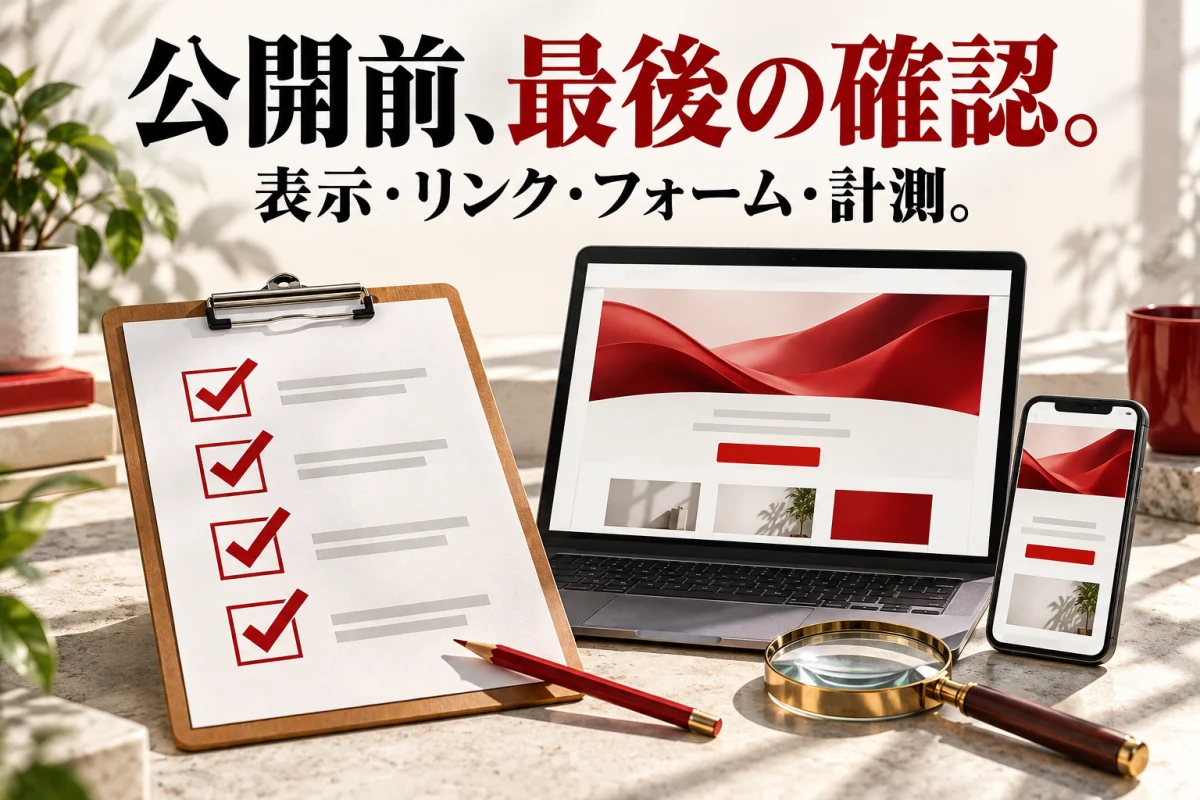
LPの公開前は、掲載内容、PC・スマホでの表示、リンクの行き先、フォームの入力・送信・受信、成果の計測、公開設定を確認します。見た目を眺めるだけでなく、訪問者と同じ順番で操作し、想定どおりの結果になるかを確かめることが大切です。
「ボタンを押せる」「完了画面が出る」だけでは、問い合わせを受け付けられる状態かは判断できません。担当者へ通知が届くか、入力エラーを直せるか、失敗した送信まで成果に数えていないかなど、画面の先にも確認することがあります。
この記事では、初心者の担当者が使えるように、チェックする項目と操作、確認できればよい状態を整理します。公開前のテスト環境での確認と、公開直後の正式URLでの確認を分けて進めましょう。予約や決済などがあるLPは、それぞれの機能に応じた確認も追加します。
LP公開前は「読む・押す・入力する・受け取る・記録する」を確認する
LPは、商品やサービスを説明し、問い合わせ・資料請求・購入などにつなげるページです。公開前の確認では、利用者が内容を理解して行動し、運営側がその行動を受け取れるところまでを対象にします。
| 確認分野 | 主な確認内容 | 確認できればよい状態 |
|---|---|---|
| 掲載内容 | 料金、対象条件、実績、案内文 | 承認済みの情報と一致し、仮原稿が残っていない |
| 表示 | 文字、画像、表、余白、固定ボタン | 主要な画面で読めて、必要な操作を妨げない |
| リンク | CTA、電話、資料、規約などの行き先 | 案内文と一致する正式な行き先へ進める |
| フォーム | 入力、エラー、送信、完了、通知 | 必要な情報を送れ、運営側で受信を確認できる |
| 計測 | 閲覧・クリック・送信完了の記録 | 決めた操作と記録されるイベントが対応する |
| 公開設定 | 正式URL、アクセス、検索関連設定 | 公開方針に合い、テスト用設定が意図せず残っていない |
CTAとは、問い合わせなどの行動を案内するボタンやリンクのことです。フォームは、名前や連絡先などを入力する画面です。計測は、閲覧や送信完了といった行動を記録する仕組みを指します。
このチェックは、すべての端末で不具合がないことや、公開後に成果が出ることを保証するものではありません。今回のLPで必要な機能と利用環境を決め、その範囲で操作と結果を確かめるためのものです。
チェックを始める前に、対象・担当・テストデータを決める
確認するURLと、完成した版をそろえる
制作途中のページや古い確認用URLを見ていると、修正済みの問題を再度指摘することがあります。確認対象のURL、更新日時または版、確認開始の連絡をまとめます。修正中のページを複数人が別々に見ている場合は、どの版で起きた問題かも記録します。
テスト環境とは、公開前に確認するための場所です。本番環境は、一般の訪問者が利用する正式な場所です。テスト環境だけで確認できることと、公開後に本番環境で再確認することを分けておきましょう。
端末とブラウザを記録する
PCとスマホを用意し、想定する利用者が使う主なブラウザで確認します。既存のアクセス情報があれば優先する環境の参考になります。情報がなければ制作担当者と確認対象を合意し、機種、OS、ブラウザを記録します。
PCで画面幅を狭める確認も役立ちますが、スマホのキーボードやタップ操作まで同じとは限りません。実機で入力と送信まで行う確認も組み合わせます。すべての環境を試せない場合は、試した範囲と未確認の範囲を残します。
テスト送信を受け取る人へ知らせる
フォームには、テストとわかる名前や件名、自分たちで管理するテスト用の連絡先を使います。実在する顧客の個人情報や、第三者のメールアドレスを試しに入れないようにします。受信担当者には、いつ何件ほど送るかを共有します。
テストが営業対応、自動メール、予約枠の確保などを動かす場合は、その影響を事前に確認します。決済はサービスが用意するテスト手順を利用し、実取引が必要な確認は担当者と方法を決めてから行います。テスト後のデータの扱いも決めておきます。
掲載内容は、承認済みの情報と照らし合わせる
料金・対象条件・期間を確認する
価格、税の扱い、対象者、対応地域、提供範囲、キャンペーン期間などを元の資料と照合します。同じ条件が冒頭、料金表、FAQ、フォーム付近に繰り返し出る場合は、すべて一致しているかを見ます。
「無料相談」と書かれているのに申込先では有料と案内されているなど、ページと行き先の違いにも注意します。訪問者が判断するために必要な条件を確認し、わかりにくい点は内容の責任者へ確認します。
仮原稿・仮画像・使えない実績が残っていないか
「ここに説明文」「準備中」といった制作時のメモ、サンプルの電話番号、仮の写真、古いロゴが残っていないかを確認します。文章の誤字だけでなく、ボタンや画像の中の文字も見ます。
お客様の声、会社名、写真、実績の数字は、掲載する内容と範囲の確認が済んでいるかを確かめます。数字に期間や条件が必要な場合は、その説明まで含めて確認します。確認が終わっていない情報を、見た目が整っていることだけで公開可としないようにしましょう。
申込後の案内が実際の運用と一致しているか
返信予定、資料の受け取り方法、予約の確定方法などを運営担当者と確認します。「送信後すぐ資料が届く」と記載しているなら、その仕組みが動くかもテストします。自動返信メールや完了画面の説明も同じ条件にそろえます。
見出しだけを追っても内容がわかるか、初めて見る人に不明な用語がないかも確認します。制作に関わっていない人に読んでもらうと、説明不足を見つけやすくなることがあります。
表示は、PCとスマホで上から下まで確認する
文字・画像・表が読めるか
文字が小さすぎないか、背景と文字を区別できるか、画像が切れて必要な情報が見えなくなっていないかを確認します。料金表や比較表は、スマホで列の対応がわかるかも見ましょう。
画面の横にはみ出している部分があれば、ページ全体が横へ動いてしまうのか、表だけを横にスクロールする設計なのかを確認します。横スクロールする表では、続きがあることがわかり、内容を読める状態になっているかを確かめます。
固定ボタンや案内が操作を隠していないか
画面下に固定される問い合わせボタン、チャット、Cookieに関する案内などが、本文やフォームの送信ボタンと重なっていないかを確認します。ページの上部だけでなく、最下部や入力中も見ます。
文字を拡大したときや、スマホを横向きにしたときも、必要な内容にアクセスできるかを確認します。キーボードが出ると画面内の表示範囲が変わるため、フォームに入力した状態も確認対象にします。
読み込み中の使いやすさも見る
最初に開いたとき、文章やボタンがいつ使える状態になるかを確認します。画像が後から表示されて押そうとしたボタンが動く、動画が重くて説明を読めない、といった問題がないかを見ます。
一度開いた端末では保存済みのデータにより速く見える場合があるため、初回に近い条件でも確認します。速さの測定値だけで合否を決めず、実際に読む・押す・入力する際に問題がないかを併せて見ましょう。
リンクとボタンは、実際に押して行き先を確認する
同じ見た目のボタンも、それぞれ確認する
冒頭、中ほど、最下部に同じ問い合わせボタンがある場合も、それぞれ押して確認します。見た目が同じでも、コピー時に古いURLや仮リンクが残っている可能性があります。
ページ内のフォームへ移動するボタンは、正しい位置へ移動し、見出しや入力欄が固定ヘッダーの裏に隠れないかを確認します。別ページへ進む場合は、申込先の内容がボタンの案内と一致しているかを見ます。
資料・電話・外部サービスも対象にする
資料請求、PDFの閲覧、予約、電話など、目的に関係するリンクを試します。PDFは最新版が開くか、閲覧に意図しないログインが必要になっていないかを確認します。電話リンクは表示された番号と発信先が一致するかを確認し、試験のために実際に通話する必要がある場合は受け手と調整します。
外部サービスへ移動する場合は、正しい事業者・店舗・商品・予約枠へ案内されるかを確認します。リンクが開くことだけでなく、訪問者が次に何をするか理解できることも重要です。
補足情報へのリンクを確認する
会社情報、利用条件、プライバシーに関する案内など、掲載している補足リンクも確認します。公開前の確認用サイト、別案件のページ、存在しないページへ進まないかを確かめます。
広告やSNSで使う予定のURLにパラメータを付ける場合は、その実際のURLでも開いてみます。パラメータとは、URLの末尾に付ける経路などの情報です。表示やフォームへの遷移に問題がないか、記録する経路の設計と合うかを担当者へ確認します。
フォームは、入力から受信まで一連の流れで確認する
フォームの確認では、正常に送れる場合だけでなく、入力が不足している場合も試します。W3C WAIのフォームのチュートリアルは、入力欄のラベル、説明、入力の検証、通知などを扱っています。訪問者がどこを直せばよいかわかる状態まで確かめましょう。
| 試す操作 | 確認できればよい状態 |
|---|---|
| 必須項目を空欄にして送信 | 送信完了扱いにならず、必要な入力欄と理由がわかる |
| 形式が違うメールアドレスを入力 | 修正が必要なことと、修正箇所がわかる |
| エラーを直して再送信 | 必要な内容を修正し、正常な送信へ進める |
| 正常なテスト内容を送信 | 受付結果と次の案内を確認できる |
| 管理側の受信内容を確認 | 送信内容が必要な保存先や担当者に届いている |
| 自動返信・資料配信を確認 | 設定している場合、内容・宛先・リンクが正しい |
| 連打・再読み込み時を確認 | 受付や成果記録が意図せず重複しない |
必須・任意と入力方法がわかるか
各入力欄に名前があり、何を入れるか、必須か任意かがわかることを確認します。入力例が文字を入れた途端に消えても、項目名や必要な説明がわかるかを見ます。
スマホではメールアドレスや電話番号を入力しやすいか、選択肢を選べるか、送信ボタンまでたどり着けるかを確かめます。PCではキーボードのTabキーで移動し、今どこを操作しているかわかるかも確認します。
エラー時に、原因と直し方がわかるか
必須項目の空欄や形式の違いがあるときに、単に「エラー」と出るだけでは利用者が困ります。どの項目を直せばよいか、必要な形式は何かを確認します。エラーの色だけに頼らず、文章でも説明されているかを見ましょう。
修正時に入力内容が不必要に消えないか、エラーの表示位置がわかるかも確認します。確認画面があるフォームは、戻って修正した後も正常に送れるかを確かめます。
完了画面と実際の受付を分けて確認する
完了メッセージが出たことに加えて、送信内容が管理画面や保存先へ届き、必要な通知を受信できるかを確認します。入力内容が途中で欠けていないか、文字化けしていないか、通知先がテスト用のままになっていないかも見ます。
自動返信を使っている場合は、テスト用メールボックスで受信を確認します。届かないときは迷惑メール扱い、宛先、送信設定などを担当者と調べます。すべての受信環境への到達を一度のテストで保証できるわけではありませんが、少なくとも設定した送信と受信の流れは確かめておきます。
二重送信や送信失敗を確認する
送信ボタンを連続で押した場合や、完了ページを再読み込みした場合に、受付や通知が重複しないかを確認します。すでに送信された内容を、戻る操作で意図せず再送信してしまわないかも、フォームの仕組みに合わせて確かめます。
通信に失敗した場合などの確認は、制作担当者とテスト環境で方法を決めます。実際の受付ができていないのに成功したように見えないか、再試行の案内があるかが確認点です。本番サービスを止めて試すことは避け、適切な環境で行います。
計測は「記録されること」と「正しく記録されること」を確認する
何を成果として数えるかを先に決める
問い合わせボタンのクリックと、問い合わせの送信完了は別の行動です。送信完了を成果にするなら、ボタンを押しただけで成果に数えない設計が必要です。資料の閲覧、予約完了など、目的に応じて計測対象を明確にします。
イベントとは、解析ツールが記録する行動の単位です。「どの操作をしたときに、どのイベントが記録されるか」を一覧にしてから確認すると、記録の不足や誤りを見つけやすくなります。
閲覧・クリック・完了をそれぞれ試す
ページを開く、対象のボタンを押す、テストフォームを正常に送信するという順番で操作し、想定した記録と照合します。送信完了の記録は、実際の受付が成功したときに発生する設計になっているかを担当者へ確認します。
入力エラーで送れなかった操作も試し、送信完了として記録されないかを見ます。正常な送信が一度なのに二度記録される、完了ページを再読み込みするたびに成果が増えるなどの問題がないかも確認します。テストの時刻や識別用の件名を残すと、管理側の受付と照合しやすくなります。
GA4を使う場合は、確認用の表示を利用する
GA4では、デバッグモードを有効にした端末のイベントをDebugViewで確認できます。設定担当者にテスト用の確認方法を用意してもらい、自分の操作に対応するイベント名と発生順序を確認します。具体的な有効化方法は、GoogleのDebugViewの公式ヘルプを参照してください。
イベントが見えない場合は、同意状態、ブラウザの制限、設定、送信先などを切り分けます。Googleは、アナリティクスのCookieへの同意がない場合などに、イベントがDebugViewへ表示されないことがあると説明しています。表示されないことだけで、フォーム受付の失敗や計測実装の不具合と決めつけないようにします。
同意条件と送信するデータも確認する
サイトが定めた同意の選択肢ごとに、想定したタグや計測の動作になっているかを確認します。確認のためだけに利用者の選択を無視して計測する設定へ変えず、担当者と期待する動作を整理します。
解析へ送られるURLやイベント情報に、氏名、メールアドレス、問い合わせ本文などを意図せず含めていないかも確認します。入力内容をURLの末尾に付ける実装は、解析などへ伝わる可能性があるため、設定担当者に確認を依頼します。
テストのイベントが確認できても、将来の全件を完全に把握できるとは限りません。計測と実際の受付は別の記録として扱います。また、テストデータを実績として判断しないよう、テスト時刻やデータの扱いを記録します。
公開設定は、正式URLと検索への表示方針を確認する
正式URLを、通常の訪問者と同じ条件で開く
制作や管理のアカウントにログインしている人だけが見える状態になっていないか、一般の訪問者として確認します。公開前のアクセス制限が残っていないか、HTTPSで開けるか、ブラウザに警告が出ないかを担当者と確かめます。警告が出た場合は無視して進めず、設定を確認します。
画像や資料、フォームの接続先も本番用になっているかを見ます。ページ本体だけ正式URLへ移しても、リンク先が確認用の場所のままでは、訪問者が正しく利用できないことがあります。
noindexを意図に合わせて確認する
noindexは、対応する検索エンジンへ、ページを検索結果に登録しないよう伝える設定です。検索から見つけてもらいたいページにテスト用のnoindexが残っていないかを確認します。一方、検索に載せない方針のページなら、その意図に合った設定を確認します。
Googleのnoindexの公式資料では、Googleがこの指定を読み取れるよう、ページへのクロールを妨げないことが必要とされています。robots.txtによるクロール制限とnoindexは同じものではないため、設定をまとめて削除するのではなく担当者に目的を確認します。
noindexは閲覧を制限するためのパスワードではありません。非公開の資料や確認用ページを保護する必要がある場合は、適切なアクセス制限を利用します。また、noindexを外しても検索結果への登録や上位表示が即座に保証されるわけではありません。
タイトル・説明文・代表URLを確認する
ブラウザのタイトルやメタディスクリプションに、仮の文章や別ページの内容が残っていないかを確認します。代表URLを示すcanonicalを設定している場合は、確認用URLや別ページを誤って指定していないかを制作担当者へ確認します。
ページの見出しや説明が実際のサービスと一致していることも基本です。検索やAIでの見え方を意識する場合も、根拠のない実績や誇張した条件を付け加える必要はありません。公開前の設定確認と、公開後に検索やAIでどう扱われるかの確認は分けて考えましょう。
不具合は、再現方法と再確認の結果まで記録する
「確認済み」だけでなく、何を確かめたかを残す
チェック表には、対象URL、確認日時、端末・ブラウザ、操作、期待する結果、実際の結果、担当者を残します。問題がある場合は、画面の画像やエラー文など、再現の手がかりを添えます。個人情報が映る記録は必要な範囲に抑えます。
状態は「未確認」「要修正」「再確認待ち」「確認済み」などで分けます。対象外の場合は「予約機能を使用しない」などの理由を残し、未確認を対象外として処理しないようにします。
| 項目 | 操作と実際の結果 | 対応・再確認 |
|---|---|---|
| スマホの固定ボタン | フォームへ入力すると、固定ボタンが送信欄に重なった | 重なりを修正し、同じ端末で入力中と最下部を再確認 |
| 問い合わせ受信 | 完了画面は出たが、指定の通知先で受信を確認できなかった | 保存先・通知設定を調べ、テストを送り直して受信まで確認 |
| 送信完了の計測 | 正常な受付は1件だが、イベントが2回記録された | 発生条件を修正し、正常送信と入力エラーの両方を再確認 |
公開前に直す問題と、後で改善する課題を区別する
申し込めない、料金が誤っている、別の相手へ情報が送られる、受付できていないのに成功と表示されるなど、利用者に直接影響する問題は、公開前に解消して確認します。
一方で、軽微な余白の調整などは、利用への影響を見て対応時期を決められる場合があります。重要度は発見した人の印象だけで決めず、どの行動を妨げるか、誰に影響するかを基準に判断します。
成果計測が重要な広告運用を予定しているなら、計測が未確認のまま配信を始めてよいかも判断が必要です。チェックを省いて済ませるのではなく、未解決事項と影響を公開の承認者へ共有します。
修正した箇所と、その周辺を再確認する
修正が反映された連絡を受けたら、同じ操作を繰り返して解消したことを確かめます。固定ボタンの変更なら他の画面幅、フォームの修正なら送信とエラー表示など、影響がある範囲も見ます。
「修正しました」という連絡と、「修正後に正常動作を確認した」は別です。再確認した人、日時、結果を記録し、最後に公開を判断する人が状況を読めるようにしておきましょう。
公開直後は、本番URLで重要な操作をもう一度確かめる
公開前の確認を終えたら、正式URLへ反映した直後に、重要な操作を確認します。環境が変わると、リンク、通知先、アクセス制限、計測先などが変わる場合があるためです。
- 正式URLを通常の訪問者として開き、PCとスマホの主要な表示を確認する。
- 主要なCTAから、意図した申込先へ進めるかを確認する。
- 調整済みのテストデータで送信し、受付・通知・必要な自動返信まで確認する。
- 同意条件に沿って、必要な閲覧や送信完了の記録を確認する。
- 検索関連設定と公開範囲が方針に合うことを確認する。
- テスト結果を共有し、告知や広告を始める担当者へ連絡する。
公開担当、受信担当、修正担当が連絡できる時間に確認すると、問題があったときに対応しやすくなります。重大な不具合が見つかった場合に、告知・配信を止める人、公開を戻す人、利用者への案内を判断する人も決めておきます。
この段階で完了したのは、決めた範囲で利用できることの確認です。その後は、実際の問い合わせ内容や利用状況を見ながら改善します。公開前の動作確認と、公開後の成果分析は目的が異なるため、記録を分けて運用しましょう。
LP公開前の確認についてよくある質問
制作会社が確認したら、自社で確認しなくてもよいですか?
自社でも料金や提供条件、通知の受信、申込後の対応を確認しましょう。技術的な確認と事業内容の確認は役割が異なります。どこを誰が確認したかを共有し、抜けがないようにします。
スマホはPCの画面幅を狭める確認だけで十分ですか?
幅の確認には役立ちますが、キーボードやタップ、ブラウザの表示は実機と異なる場合があります。想定する主なスマホ環境で、読む・押す・入力する操作も確認しましょう。
フォームの完了画面が出れば、送信できたと判断できますか?
完了画面に加えて、管理側の保存や通知の受信も確認します。送信内容が欠けていないか、自動返信を使う場合は届くかまで確かめます。画面表示と受付結果は分けて見ます。
GA4のイベントが表示されなければ、フォームは壊れていますか?
そうとは限りません。フォームの受付と解析の記録は別です。実際の受信を確認したうえで、同意状態、ブラウザ、計測設定、確認方法などを切り分けます。
検索に出したいLPは、noindexを外せばすぐ表示されますか?
即時の表示は保証されません。検索エンジンがページを取得できるかなども確認が必要です。noindexの確認は公開前の設定確認の一つとして行い、公開後の登録状況は別に確認します。
チェックが終わった後に文章を直した場合、再確認は必要ですか?
変更した箇所と影響する範囲を再確認します。文章量の変更でスマホ表示が崩れたり、申込条件の変更でフォームや返信文も直す必要が出たりすることがあります。最終版に対する結果を残しましょう。
まとめ:操作と結果を対応させて、公開できる状態を確かめる
LP公開前は、掲載内容、表示、リンク、フォーム、計測、公開設定を確認します。特にフォームは入力から受信まで、計測は正常時だけでなく失敗時や重複も確かめましょう。
確認した環境と結果を記録し、問題は修正後の再確認まで行います。公開直後にも正式URLで主要な操作を試し、利用者が申し込めて運営側が受け取れる状態を確かめてから、告知や広告につなげましょう。
参考資料
- W3C WAI:Forms Tutorial
- Googleアナリティクス ヘルプ:DebugViewでイベントをモニタリングする
- Google検索セントラル:noindexを使用してコンテンツをインデックスから除外する
情報確認日:2026年10月23日
READ NEXT
あわせて読みたいコラム
理解を深めたり、次の取り組みを考えたりする際にお役立てください。