LPから問い合わせが来ないときは、まず実際の受付と計測が正常かを確かめ、次に訪問数と訪問者の目的、LPの説明、問い合わせへの導線、フォームの順に確認します。問い合わせが少ないという結果だけで、デザインやボタンの色が原因だと決めつけないことが大切です。
同じ「問い合わせがない」でも、ページに人が来ていない場合、対象外の人が来ている場合、内容を読んでも相談する理由が伝わらない場合、送信できない場合では、必要な対応が違います。実際には受け付けているのに、通知や計測に問題があるケースも考えられます。
この記事では、公開後に何から見直せばよいか迷う初心者向けに、確認の順番と改善の考え方を解説します。症状から原因の候補を絞るための整理であり、数字だけで原因を確定したり、改善後の問い合わせ数を保証したりするものではありません。
問い合わせが来ないときは、6段階に分けて確認する
LPは、商品やサービスを説明し、問い合わせや資料請求などの行動へ案内するページです。問い合わせまでの流れを分けると、どこで問題が起きているかを調べやすくなります。
| 順番 | 確認すること | 最初に行う操作・調査 |
|---|---|---|
| 1.受付・計測 | 問い合わせを受け取り、正しく数えられるか | テスト送信、受信確認、送信完了イベントの確認 |
| 2.訪問 | 対象LPに人が来ているか | 期間とURLをそろえ、訪問の量と経路を見る |
| 3.期待との一致 | 来た人が求める内容を提供しているか | 広告・検索・SNSの案内とLPを見比べる |
| 4.説明・根拠 | 自分に合うサービスか判断できるか | 対象者、内容、条件、実績、利用の流れを読む |
| 5.問い合わせ導線 | 次に何をすればよいかわかるか | スマホでボタンを探し、申込先まで進む |
| 6.入力・送信 | 迷わず入力し、受付まで完了できるか | 入力エラー、正常送信、通知まで試す |
この順序は、調査の入口を整理するためのものです。明らかにフォームが壊れているなどの問題が見つかったら、順番にこだわらず先に修正します。受付や表示の不具合を残したまま、広告費を増やしたり装飾を変えたりしても、問題が解消されるとは限りません。
調べるときは、「確認できた事実」「考えられる理由」「次に確かめること」を分けて書きます。「フォームへの移動が少ない」は事実になり得ますが、「ボタンの色が悪い」は確認前の仮説です。両者を分けることが、思いつきの修正を減らす出発点になります。
1.問い合わせが本当にないのか、受付と計測を確かめる
通知メールだけで判断しない
担当者のメールに通知が届いていなくても、フォームの管理画面や保存先には受付が残っている可能性があります。通知先の設定、迷惑メール扱い、転送、担当者の変更などを確認します。
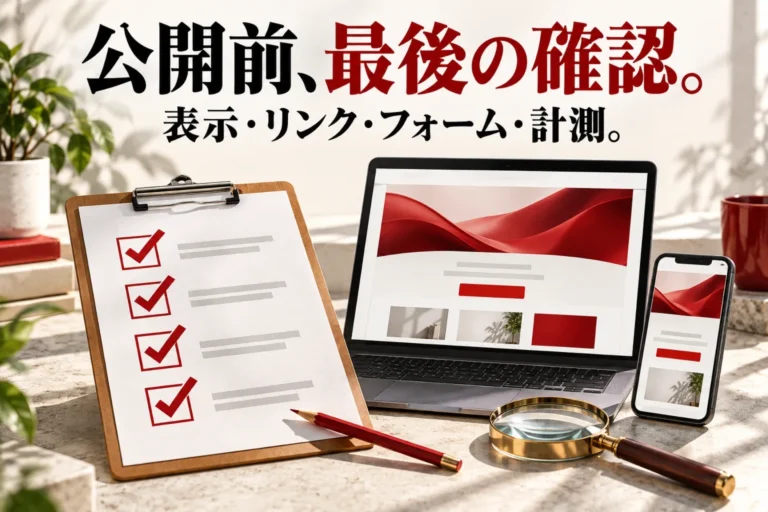
自分たちで管理するテスト用の連絡先を使い、訪問者と同じ手順で送信します。受信担当者に事前に知らせ、送信時刻とテストだとわかる件名を残しましょう。完了画面が出ることに加え、保存された内容と通知の受信を確認します。
クリックを問い合わせ完了と数えていないか
問い合わせボタンのクリック、フォームの入力開始、送信完了は別の行動です。クリックが記録されていても、受付件数が増えるとは限りません。逆に、受付が成功しても解析の設定がなければ、解析画面には表示されないことがあります。
計測担当者には、何を送信完了と判定し、どのイベント名で記録しているかを確認します。必須項目を空欄にして送れなかった操作まで成果に数えていないか、正常な1回の送信が重複して記録されないかも確かめます。
数字が0でも、未計測の可能性を残す
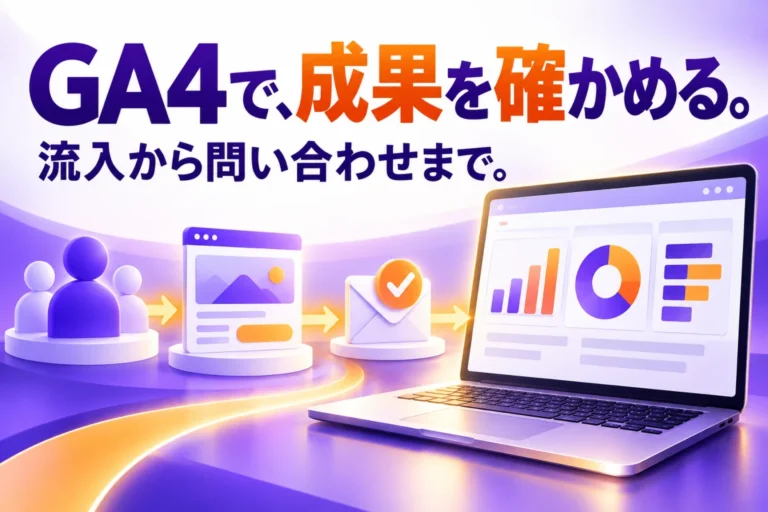
GA4を使う場合は、対象プロパティ、期間、LP、イベントの選択、計測開始日を確認します。DebugViewなどで自分の操作を確認できますが、同意状態やブラウザの制限により記録や表示が異なる場合があります。設定の確認方法は、GoogleのDebugView公式ヘルプを参照してください。
「受付はあるがGA4が0」「GA4には送信完了があるが受付がない」「両方とも0」では調べる箇所が異なります。受付と解析は別々に確認し、数字を合わせるためだけに計測条件を変えないようにします。
2.対象LPに、判断に必要な訪問があるかを見る
サイト全体ではなく対象LPの数字を見る
サイト全体に訪問があっても、今回のLPへ来ているとは限りません。対象URLと期間をそろえ、どのくらい見られ、どの経路から来ているかを確認します。PCとスマホ、広告と自然検索などを分けると、特定の条件で問題が起きていないかを調べられます。
ページの表示回数、利用者数、訪問のまとまりを表すセッション数は同じではありません。また、そのLPを入口として訪れた人と、ブログなどから途中でLPへ移動した人も区別します。何を対象に集計したかを決めてから比較しましょう。
訪問が少ないなら、まず案内する経路を確認する
公開しただけでは、十分な訪問が生まれるとは限りません。広告が配信されているか、SNSやメールのリンクが正しいか、既存サイトからたどり着けるかなど、予定していた経路を確認します。
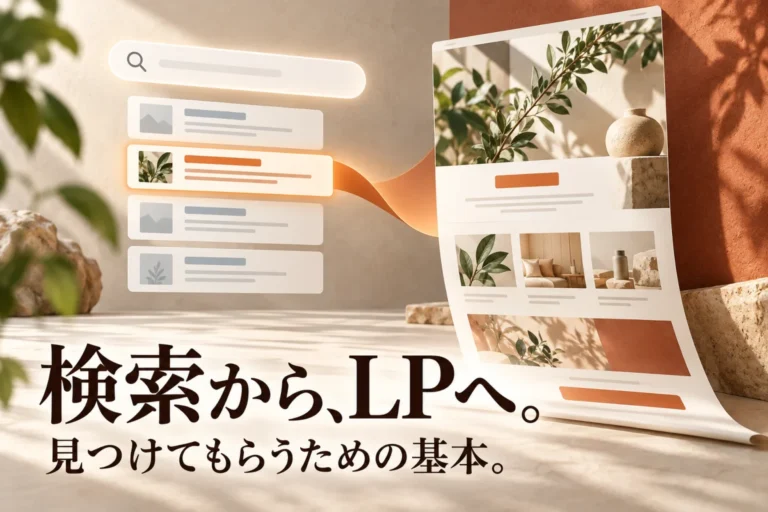
検索を想定している場合は、検索から見つけられる状態か、検索する人の疑問に合う内容かを調べます。公開直後の短期間に問い合わせがないことだけで、LPの失敗と判断しないようにしましょう。集客経路の準備と、LP内の改善は別の仕事です。
一律の必要訪問数や平均CVRだけで決めない
「何人来れば必ず問い合わせが入る」という一律の基準はありません。サービスの価格、検討期間、対象者、流入経路、問い合わせの定義によって変わります。外部の平均値を見る場合も、何を分母・分子にしているか、どの業種や期間かを確認します。
たとえば説明用に20回の訪問と問い合わせ0件という状況を置いても、それだけでデザインの良し悪しは決まりません。少数のデータでは、1件の有無で率が大きく変わります。今ある数字に加え、実際にページを操作して見つかる問題も確認します。
訪問が少ないときに待つしかないわけではありません。誤った料金、読めない文字、送れないフォームなどは、訪問数が十分になる前でも修正できます。効果の大小を数字で判断することと、明らかな不具合を直すことを分けて進めましょう。
3.広告や検索で期待した内容と、LPが合っているか
人数だけでなく、どんな目的で来た人かを考える
訪問が多くても、対象外の地域や用途の人、まだ基本情報を集めている人が中心なら、すぐに相談へ進むとは限りません。配信対象、広告文、検索に関する情報、SNSの投稿などから、訪問前にどんな期待を持つかを整理します。
解析でわかることには限界があります。経路名だけで全員の意図を断定せず、実際の案内文や顧客からの質問と合わせて考えます。検索広告の検索語句などを確認できる場合も、閲覧できる範囲の情報として扱います。
広告の約束が、LPの冒頭と条件に反映されているか
「小規模事業者向け」と広告で案内しているのに、LPでは大企業向けの事例ばかりなら、自分向けか判断しにくくなります。「無料見積もり」を期待して来たのに、いきなり有料契約へ進むように見える場合も、行動をためらう理由になります。
広告、LPの最初の画面、料金や対象条件、問い合わせボタン、フォームを並べ、同じサービスを同じ条件で案内しているかを確認します。文言を完全にそろえる必要はありませんが、対象や約束が変わらないことが重要です。
Google広告の品質スコアに関する説明でも、広告の関連性と、クリックした人に対するLPの関連性・有用性が扱われています。ただし、品質スコアは診断の参考であり、問い合わせ数そのものや成果保証を示す指標ではありません。
変えるのはLPだけとは限らない
LPの内容が正しくても、広告が実際には提供しない条件を強調していれば、広告側の修正が必要です。対象地域が限られるなら配信対象も確認します。誰に何を提供するかを変えずに、すべての訪問者へ合わせようとしないようにしましょう。
4.何のサービスで、なぜ相談するのかが伝わっているか
最初の画面で、対象者と提供内容がわかるか
ページを開いた人が、「自分の困りごとに関係する」「何を頼める」と判断できるかを確認します。抽象的なスローガンや大きな写真だけで、サービスの内容が下まで読まないとわからない場合は、具体的な説明を補います。
たとえば「未来を変えるサポート」だけより、どのような事業者の、何の業務を、どこまで支援するのかがわかる文章を考えます。誇張した効果を約束するのではなく、実際に提供できることを明確にしましょう。
特徴が、利用者にとっての意味につながっているか
設備、体制、経験などの特徴を列挙しても、それが自分にどう役立つかわからない場合があります。「専任担当が対応する」という特徴なら、相談から納品までの窓口がどうなり、何を相談できるかを説明します。
ただし、実際には複数担当なのに専任と書くなど、わかりやすさのために事実を変えてはいけません。顧客からよく聞かれる疑問や選ばれた理由を材料に、確認できる内容で説明を具体化します。
今の検討段階に対して、求める行動が重すぎないか
まだ選び方を知りたい人に、詳細な予算や発注時期を必須で求めると、問い合わせに進みにくい可能性があります。一方、具体的な見積もりを作るために必要な情報もあります。行動の手軽さだけでなく、その後の対応に必要かを考えて項目を決めます。
相談、資料請求、見積もりなど、提供できる入口を検討します。「無料相談」として案内するなら、相談できる内容、費用、契約の扱いを実際の運用に合わせて説明します。名称だけを軽くして、送信後に別の条件へ誘導することは避けましょう。
5.比較に必要な情報と、信頼できる根拠があるか
料金や対応条件が判断できるか
問い合わせ前に知りたい情報が不足すると、連絡するかどうかを決めにくくなります。価格を一律に示せないサービスでも、料金が変わる条件、見積もりに必要な情報、対応範囲などを説明できないか検討します。
どんな依頼でも対応できるように見せるより、対象となる相談と対応できない範囲を明確にした方が、利用者は自分に合うか判断しやすくなります。条件を明記して件数が減っても、対象外の相談が減ったのであれば、単純な悪化とは限りません。
実績やお客様の声に、判断の材料があるか
「満足度が高い」「実績多数」だけでは、今回の相談に合うか判断できない場合があります。掲載できる範囲で、どんな課題に対して何を担当したか、どのような条件の事例かを説明します。
成果の数字を載せる場合は、期間や対象、比較条件を確かめます。実際には行っていない実績や、許可のないお客様の声を作ることは改善になりません。事例が少ない場合は、提供内容、担当者、進め方、納品物の例など、確認できる情報を丁寧に示します。
連絡した後の不安に答えているか
問い合わせをすると営業電話が来るのか、何を準備すればよいか、どのくらいで返事があるかなど、申込後の流れが不明だとためらう人もいます。受付担当者と実際の対応を確認し、説明できる範囲をボタン付近やFAQへ載せます。
「必ず当日返信」など、対応できない約束を追加しないようにします。受付時間、休業日、返答の方法など、利用者が次の行動を想像できる情報を整えましょう。
6.問い合わせへのボタンと導線を、実際に操作する
ボタンが見つかり、行き先がわかるか
問い合わせへ案内するボタンやリンクをCTAと呼びます。内容を理解して相談したいと思った場所から、次へ進めるかを確認します。ボタンの位置、文言、周囲の説明を見て、押した後に何が起きるかを判断できる状態にします。
「こちら」だけでは行き先がわかりにくい場合があります。実際の行動に合わせて「相談内容を送る」「見積もりを相談する」などを検討します。資料の即時ダウンロードと問い合わせフォームへの移動など、異なる行動を同じ案内でまとめないようにします。
スマホで押せるか、必要な場所へ進むか
スマホで上から下へ読み、各ボタンを押して確認します。押しにくい、固定ボタンが入力欄を隠す、リンク先が古い、ページ内移動で見出しが隠れるなどの問題がないかを見ます。
同じ見た目のボタンでも、配置箇所ごとにリンクを確認します。クリックが少ないときは、見つけにくさだけでなく、そこまで読まれているか、内容を理解して行動する理由があるかも検討します。
色の変更だけを優先しない
目立つ色に変えることが役立つ場合はありますが、問い合わせが少ない原因が色だとは限りません。説明不足、条件の不一致、申込後の不安、リンク不具合などがあれば、それらも確認します。
フォームに進んでいるのに送信されないなら、入力と受付を確認する
必要以上の情報を求めていないか
問い合わせへの回答に必要な項目と、後から聞ける項目を分けます。部署名や詳細予算などを必須にしている場合、その段階で本当に必要かを受付担当者と確認します。項目を減らすだけで、対応に必要な情報まで失わないようにしましょう。
W3C WAIのフォームのチュートリアルでは、必要な情報に絞ることに加え、入力欄のラベル、説明、入力の検証、通知などが扱われています。短さだけでなく、何を入力してどう直せばよいかがわかることも大切です。
エラーを直して、送信まで完了できるか
必須項目を空欄にした場合、メールアドレスの形式が違う場合、確認画面から戻った場合を試します。原因がわからないエラー、入力内容の消失、送信ボタンまでたどり着けない状態がないかを見ます。
正常な内容でも送れない場合は、先に修正します。完了画面、自動返信、運営側の受信まで確認し、二重送信や失敗時の案内も実装に応じて確かめます。外部フォームなら、移動先の表示と受付も対象にします。
「フォームで離脱した」と言えるデータか
入力開始や完了を計測していなければ、どの段階で止まったかは数字だけではわかりません。クリック数と送信数の差だけで、全員がフォームの難しさを理由にやめたと断定しないようにします。別ページを読んだり、後日に相談したりする場合もあります。
操作確認や、許可を得た利用者の確認協力などを組み合わせ、どこで迷うかを確かめます。行動記録ツールを使う場合は、入力内容や個人情報の扱いを確認したうえで利用し、記録があるだけで理由までわかると考えないようにしましょう。
改善は、問題の影響と根拠を整理して優先順位を決める
確認したことをすべて同時に変えると、何が役立ったのかを判断しにくくなります。まず、利用を妨げる不具合と、効果を確かめたい改善案を分けます。
最初に直すのは、受付を妨げる不具合や誤情報
送信できない、通知先が誤っている、料金が間違っている、ボタンが動かないなど、確認できた問題は優先して修正します。問い合わせを失う可能性だけでなく、利用者へ誤解や負担を与えるかも考慮します。
不具合が複数あれば、検証のために一つずつ残す必要はありません。必要な修正を行い、直した箇所と影響する範囲を再確認します。原因の効果検証と、不具合の解消は別の目的です。
次に、根拠のある仮説を一つずつ確かめる
「対象条件がわからず、相談してよいか判断しにくいのでは」「広告で期待した見積もりの説明が不足しているのでは」など、確認した事実から仮説を立てます。何を変更し、どの結果を見るかをセットで書きます。
| 確認できた状況 | 考えられる候補 | 次に確認・対応すること |
|---|---|---|
| テスト送信が受付に残らない | 送信処理や接続の不具合 | 制作担当へ再現手順を共有し、修正後に受信まで試す |
| 対象LPの訪問が少ない | 案内経路や配信、リンクの問題 | 予定していた経路から実際に訪問できるか確認する |
| 広告とLPの対象条件が違う | 訪問前後で期待がずれている | 実際のサービス条件に合わせ、広告とLPを整える |
| 料金・対応範囲の質問が繰り返される | 判断に必要な説明が不足している | 該当情報をわかる位置へ置き、相談内容の変化も見る |
| スマホで入力エラーを直せない | エラー説明や表示の問題 | 同じ端末で操作を再現し、修正・再確認する |
これは一般的な確認例であり、各症状から原因が一つに決まるわけではありません。手元の事実が足りなければ、修正案を増やす前に、何を確認すれば判断できるかを決めます。
すぐ全面改修する前に、範囲を見極める
対象者や提供内容が大きく変わった場合は、構成全体の見直しが必要なこともあります。一方、受付の設定や条件説明など、局所的な修正で対応できる問題もあります。
全面改修を検討するなら、何が今の構成では解決しにくいのか、公開後にどう確かめるのかを整理します。見た目を新しくすること自体を成果にせず、今回の問い合わせの課題と結び付けて判断しましょう。
改善後は、件数・割合・問い合わせ内容を同じ条件で見る
診断後は、直した問題が解消したかを先に確かめます。フォームなら実際の送信と受付、表示なら問題が起きた端末と操作を再確認します。改善を試した場合は、変更前に決めた指標と相談内容を、同じ定義で見直します。
問い合わせの増減には、訪問数や広告、季節、受付対応の違いも関係します。変更前後の数字だけで原因を証明せず、確認できた変化、残る疑問、次に調べる箇所を分けて記録しましょう。
診断メモには、対象URL、症状と再現条件、確認した事実、原因の仮説、修正箇所、再確認結果を残します。正常に使える状態へ戻ったかの確認と、問い合わせを増やす施策の評価は分けて扱います。
LPから問い合わせが来ないときによくある質問
公開して数日ですが、問い合わせがありません。すぐ作り直すべきですか?
日数だけでは判断できません。まず受付と計測が正常か、対象LPにどのような訪問があるかを確認します。明らかな不具合はすぐ直し、成果の判断は訪問量や検討期間などの条件をそろえて行います。
広告費を増やせば問い合わせも増えますか?
必ず増えるとは限りません。送信不具合や対象者とのずれがあれば、訪問だけ増やしても解決しない場合があります。受付、配信対象、広告とLPの内容を確認してから判断します。
問い合わせボタンの色を変えるのが最優先ですか?
一律に最優先ではありません。ボタンが読めない、見つからない問題は確認すべきですが、説明不足やリンク不具合、フォームの使いにくさも調べます。操作と根拠をもとに変更箇所を決めましょう。
GA4に問い合わせが記録されていなければ、受付も0件ですか?
そうとは限りません。実際の受付と解析は別です。フォームの管理記録や通知を確認し、計測イベント、期間、同意状態などを切り分けます。未計測を実績0と判断しないようにします。
フォームの項目は、少ないほどよいのでしょうか?
不要な入力は減らす候補ですが、対応に必要な情報まで削ると後の確認が増える場合があります。今回の問い合わせで必要な項目と、後で確認できる項目を分け、入力方法やエラー表示も整えます。
アクセスが少なくても改善できますか?
できます。表示・送信の不具合、誤情報、広告との不一致などは操作や内容確認で見つけられます。ただし、どの案がより成果につながるかを少数の数字だけで判断することには限界があります。
まとめ:問い合わせまでの流れを分け、確認できた問題から直す
LPから問い合わせが来ないときは、受付・計測、訪問、期待との一致、説明と根拠、ボタン、フォームの順に確認します。原因を一つに決めつけず、数字と実際の操作、受付担当者の情報を組み合わせて考えましょう。
明らかな不具合を先に解消し、その後は根拠のある仮説と確認する結果を決めて改善します。問い合わせの件数だけでなく、訪問数、割合、相談内容まで記録すると、次に何を見直すかを判断しやすくなります。
参考資料
情報確認日:2026年10月23日
READ NEXT
あわせて読みたいコラム
理解を深めたり、次の取り組みを考えたりする際にお役立てください。