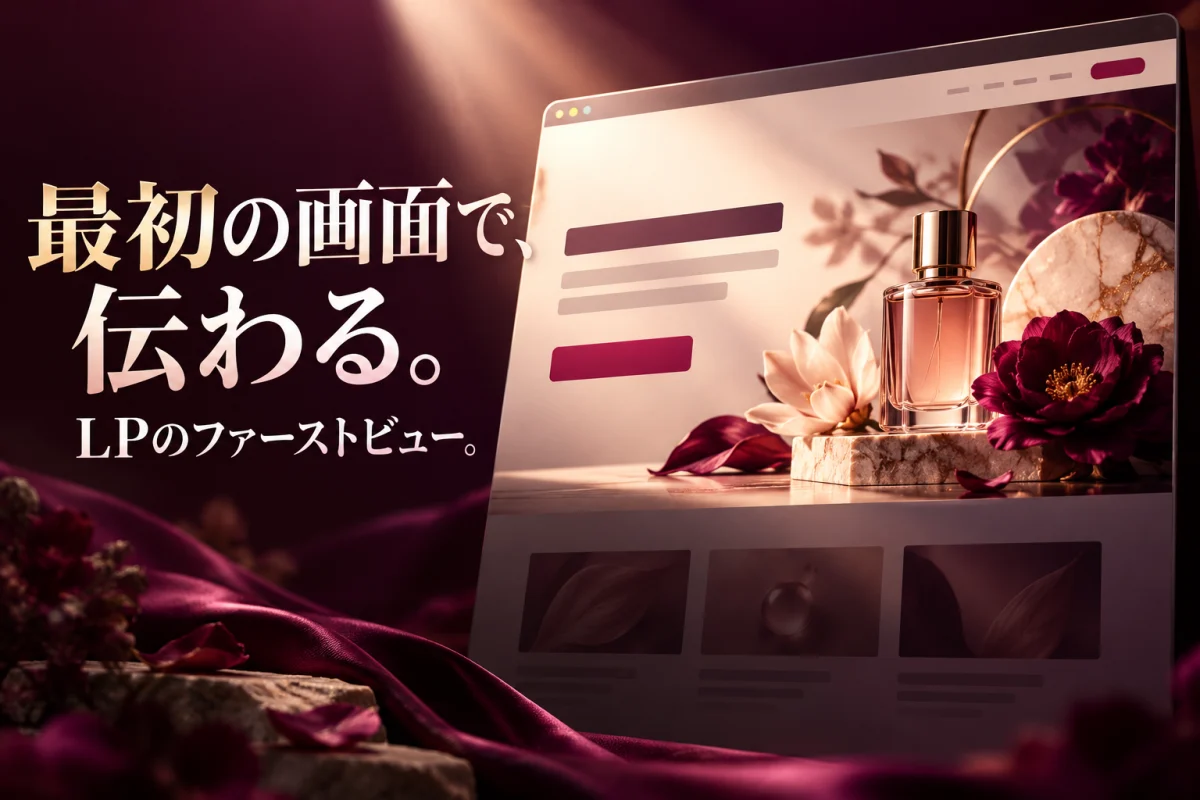
LPのファーストビューとは、ページを開いた直後に、スクロールせずに見える範囲のことです。最初の画面では「誰に向けた、何の商品・サービスか」「どんなことに役立つか」を優先して伝え、詳しく読む・相談するなど、次に進む手掛かりを示します。
大きな写真や目立つ言葉を置くだけでは、内容が伝わるとは限りません。一方で、すべての情報を最初の画面に詰め込む必要もありません。自分に関係があるページかを判断でき、その先で何を確認できるかがわかることが大切です。
この記事では、ファーストビューの意味、載せる情報の優先順位、PCとスマートフォンの違い、改善例、制作時の確認方法を初心者向けに解説します。ページ全体の構成ではなく、最初に見える範囲と、その続きへのつなぎ方に焦点を当てます。
ファーストビューは、ページを開いたときに見える範囲
Web制作でいうファーストビューは、通常、ページの先頭を開いた直後に表示される範囲を指します。スクロールすると、そこから下の情報が見えてきます。画面の下端を境界とする考え方は、英語で「above the fold」と表現されることもあります。
メインビジュアルと、ファーストビューは同じとは限らない
メインビジュアルは、ページの冒頭で大きく見せる写真や図などを指すことが多い言葉です。ファーストビューには、それだけでなく、ロゴ、メニュー、見出し、説明文、ボタンなどが含まれる場合があります。
また、制作上の「ヒーローエリア」という冒頭のまとまりが、実際の最初の画面にすべて収まるとは限りません。「メイン画像を作ったからファーストビューが完成した」と考えず、ページとして表示した状態で確認しましょう。
すべての端末で同じ範囲が見えるわけではない
画面の横幅と高さ、ブラウザの表示領域、文字の拡大設定などによって、最初に見える内容は変わります。同じスマートフォンでも、縦向きと横向きで表示範囲が異なります。PCのブラウザを小さく開いている人もいます。
そのため、「高さは必ず何ピクセル」「この位置なら全員に見える」という固定の正解はありません。デザイン画像上の枠だけで決めず、実際の表示で重要な情報がどう並ぶかを確認する必要があります。
最初の画面は、自分に関係があるかを判断する入口になる
訪問者は、広告、検索結果、SNS、メールなどを見てLPに訪れます。冒頭の説明が入口で期待した内容とつながっていれば、その先を読む目的を見つけやすくなります。商品名だけでは伝わらない場合は、用途や対象を短く添えましょう。
「読む理由」を示し、詳しい判断は下の情報へつなぐ
例えば、業務代行の資料を探している人にとっては、「誰の、どの業務を支援するサービスか」がわかることが入口になります。そのうえで、対応範囲、料金条件、利用までの流れへ進めれば、必要な情報を順番に確認できます。
Nielsen Norman Groupのスクロールに関する調査では、閲覧者は下へスクロールする一方、ページ上部にも注意が向けられることが示されています。ただし、特定の調査環境の結果を、すべてのLPに共通する離脱率や売上への影響として扱うことはできません。
一瞬で申込を決めさせる場所とは限らない
初めて知った高額なサービスなら、最初の画面だけで契約を決めるのは難しいでしょう。内容を理解し、条件や根拠を確かめたうえで相談する流れも自然です。冒頭には入口としての説明を置き、判断材料を下のセクションで補います。
ファーストビューで優先して伝えたい5つの内容
次の5つは、冒頭を考えるときの整理項目です。すべてを同じ大きさで並べたり、どの端末でも一画面に押し込んだりするための必須セットではありません。対象とサービス内容を中心に、訪問者に必要なものを選びます。
1.誰に向けた商品・サービスなのか
「毎月の請求作業を兼務する担当者へ」「初めて住宅の購入を検討する方へ」など、相手が自分の状況と結び付けられる言葉を考えます。年齢や会社規模を細かく書くより、どの場面で役立つかを示したほうが伝わる場合もあります。
対象を絞るために、提供できない範囲まで含める必要はありません。サービスの利用条件と矛盾しない表現を選びます。
2.何を提供しているのか
サービス名や印象的な言葉だけでは、初めての人に内容が伝わらないことがあります。「請求書の発行を代行するサービス」「オンラインで受講できる管理職研修」のように、提供するものを具体的に説明します。
業界内ではよく使う略語でも、想定読者が理解できるとは限りません。専門用語が必要なら短い説明を添え、ページを開いた人が商品やサービスの種類を取り違えないようにします。
3.どのようなことに役立つのか
特徴の一覧を置くだけでなく、相手のどんな課題に対応するかを伝えます。例えば「多機能」だけでは用途がわかりません。「申込情報を一つの画面で確認できる」と書けば、できることを具体的に想像できます。
「必ず売上が増える」「作業がゼロになる」など、確認できない効果を言い切る必要はありません。提供する機能や支援の範囲と、顧客にとっての利点を対応させ、説明できる表現にします。
4.判断に関わる重要な条件や根拠
対象地域、開催日、利用に必要な条件など、訪問者が早い段階で知るべき情報を選びます。期間限定の募集なら日程が重要ですが、個別見積もりのサービスでは対応範囲や相談できる内容が先に必要になるかもしれません。
実績や評価を見せる場合は、数の大きさだけを強調せず、何の実績か、どの期間や範囲かがわかるようにします。根拠の説明が必要な情報を小さな文字で詰めるより、正確に説明できる場所へつなぐ方法も考えます。
5.次にできる行動
資料を確認する、対応範囲を読む、相談する、購入するなど、次の行動がわかる案内を用意します。行動を促すボタンや案内はCTAと呼ばれます。ボタンを押すと何が起こるのかが、文言と移動先で一致していることが大切です。
「詳しく見る」のつもりで押したら、すぐ個人情報の入力を求められると、想定とずれる場合があります。「サービス資料を請求する」「相談フォームへ進む」など、進み先を判断できる表現にしましょう。
載せる情報は、訪問者の理解度と入口の案内から選ぶ
同じ商品でも、初めて知る人と、買う商品をすでに決めている人では冒頭で確認したいことが違います。会社が強調したいことだけでなく、訪問者がどの情報を持って来るかを整理します。
| 訪問者の状況 | まず知りたいこと | 説明の例 |
|---|---|---|
| サービスを初めて知った | 何を提供し、自分に関係するか | 対象者、サービスの種類、対応する課題 |
| 複数の候補を比較している | 自分の条件に合うか | 対応範囲、利用条件、詳しい比較情報への案内 |
| 案内されたイベントを確認したい | いつ、どこで、誰が参加できるか | 名称、日時、場所・形式、参加条件 |
| 特定商品を購入したい | 探している商品か、どう注文するか | 商品名・仕様、価格条件、購入先への案内 |
例えば広告で「初めての方向け無料相談」と案内しているなら、LPでも誰が何を相談できるか、無料の対象範囲はどこまでかを確認できるようにします。冒頭だけ違う商品を紹介したり、条件を後から変えたりしないようにします。
具体例:抽象的な見出しを、対象と提供内容がわかる冒頭へ変える
ここでは、架空の「法人向け請求書発行代行サービス」を例にします。実在するサービスの提供条件や、改善効果を測定した結果ではありません。
冒頭に「ビジネスの未来を変える、新しいソリューション」と大きく表示し、会議の写真と「お問い合わせ」ボタンを置いたとします。印象は作れても、何を頼めるか、誰に向けたサービスかは、その画面だけでは判断しにくくなります。
毎月の請求書発行を兼務している中小企業の担当者へ
請求書の作成・発行を、外部に任せるという選択肢
依頼する作業と社内で確認する作業を整理し、毎月の請求業務を支援します。
図の候補:依頼者からの情報受領 → 作成・発行 → 確認の流れ
案内文の例:対応できる業務を確認する
画面の境界を表す図ではありません。端末によって、図や案内文の一部はスクロール後に表示されます。青い部分は説明用の見本で、操作ボタンではありません。
この例では、対象者、提供する作業、支援の説明を先に示しています。下には「対応する作業と対象外の作業」「利用までの準備」「料金の決まり方」を続ければ、冒頭で生まれた疑問を順に解消できます。
写真を使う場合も、単に雰囲気のよい会議写真を選ぶのではなく、支援内容や担当体制を伝えるものを検討します。適切な写真がなければ、文章と簡単な図で説明する方法もあります。
変えた点は、見出しの言い回しだけではありません。「何を頼めるかを確認したい人」に対し、最初の説明と次の情報をつないでいます。例文をそのまま使うのではなく、自社で確認できる提供内容に置き換えて考えましょう。
PCとスマホでは、縮小するだけでなく情報の並びを見直す
冒頭の確認では、PCとスマホで最初に何が見えるかを比べます。ロゴや写真だけで画面を使い切り、対象者や提供内容が伝わらなくなっていないかを確認しましょう。
見出しが複数行になる場合は、文字を小さくする前に言葉と補足文の分担を見直します。一画面に無理に収めるために内容を隠さず、固定メニューや同意画面を含めた実際の表示で、読めることを確かめます。
写真や動画は理解を助け、重要な説明は文字でも伝える
見せるものと、説明することを一致させる
商品写真なら形や使う場面、人物写真なら誰が対応するか、図なら仕組みや手順など、何を伝えるための素材かを決めます。写真の印象と本文のサービス内容が離れていないか、スマートフォンで切り取ったときにも意味が伝わるかを見ます。
画像の中に見出しや条件をすべて埋め込むと、幅が狭い画面で文字も縮小されたり、修正しにくくなったりします。サービス名、対象、重要な条件は、本文の文字としても確認できる形にしましょう。
動画の再生を待たなくても内容がわかるようにする
動画やスライドで順番に説明する場合でも、最初の場面だけでは何のサービスかわからない状態を避けます。音を出せない人や、動画を再生しない人にも、見出しと短い説明で要点を伝えます。
自動で切り替わる情報には読み終わる前に変わる問題もあります。重要な条件を後半のスライドにしか置かず、全員が見る前提にしないようにします。演出を加えるときは、止める操作や動きを減らす表示も制作担当者に確認します。
表示されるまでの待ち時間も確認する
大きな画像や動画で冒頭の表示が遅れると、用意した説明をすぐ確認できません。画像の容量、読み込み順、動画の見せ方を制作担当者と確認します。すべての画像を一律に遅延読み込みすることが、必ず改善になるわけではありません。
Googleのweb.devでは、表示速度の指標であるLCPの改善に関して、対象となる主要画像の読み込みを遅らせないことなどを説明しています。初心者の方は、設定名だけを変えるより「冒頭の主要な説明や画像が遅れていないか」を実際の表示と計測で確認してもらうとよいでしょう。
SEO・AIOのためにも、画像だけに説明を閉じ込めない
見出しはページの内容に合う言葉にし、重要な情報はテキストとしても掲載します。GoogleのAI検索機能にもSEOの基本が適用されますが、ファーストビューの画像サイズや見出しの型だけで、検索順位やAIからの引用が保証されるわけではありません。
ファーストビューでよくある失敗と見直し方
| 状態 | 確認したいこと | 見直しの方向 |
|---|---|---|
| 印象的な言葉だけが大きい | 何を提供するページか答えられるか | サービスの種類や対象を短く補う |
| 実績・特典・機能が密集している | 最初に読む情報がわかるか | 主な説明を決め、詳細を下へ分ける |
| 写真の上の文字が読みにくい | 背景が変わっても文字を読めるか | 背景や文字の位置を調整し、対比を確保する |
| スマホで条件が切れている | 狭い幅や文字拡大でも全文を読めるか | 高さの固定や隠す設定を見直す |
| 次の情報があるとわからない | スクロール後に何がわかるか伝わるか | 次の見出しや詳細への案内を設ける |
| 申込ボタンが強く、説明が少ない | 押す前に行動の意味を判断できるか | 受け取れるものや相談内容を説明する |
「一画面に情報が収まること」を目的にすると、重要な条件が小さくなり、かえって判断しにくくなることがあります。まず内容の優先順位を直し、その後に余白やサイズを調整しましょう。
また、ページの最初が整っていても、続きを読んだときに約束した説明がなければ不十分です。「料金を確認する」という案内なら、その先で料金の条件を探せるかまで確認します。
制作・公開前に確認したいチェック項目
完成したデザインは、作った担当者だけでなく、サービスの説明をまだ詳しく知らない人にも見てもらうと、思い込みに気付きやすくなります。正解を教える前に、何を理解したかを聞いてみましょう。
- 誰に向けた、何の商品・サービスかを説明できるか。
- 訪問前に見た案内と、対象や提案内容がつながっているか。
- 役立つことが具体的で、実際の提供範囲と合っているか。
- 重要な条件や数字の意味が、無理なく読めるか。
- 次の案内を選ぶと、何が起こるかわかるか。
- スマートフォンで見出しや画像が不自然に切れないか。
- 文字の拡大や横向きでも、説明を読めるか。
- 画像や動画が表示される前でも、ページの要点がわかるか。
- 固定ボタンや同意画面が、説明や操作を妨げていないか。
- 冒頭で伝えたことを、続きの本文で確認できるか。
聞く内容は「このデザインは好きですか」だけでなく、「何を頼めるページだと思いましたか」「次に何を確認したいですか」「このボタンの先では何ができると思いますか」とします。意図した理解と実際の受け取り方の違いを探すためです。
短い時間だけ見せる確認方法を使う場合も、その結果だけで成果が決まるとは考えません。読者の知識や見せた条件によって理解は変わるため、具体的な言葉や案内を直す手掛かりとして扱います。
公開後は、ファーストビューだけを原因と決めつけずに見直す
冒頭を見直すときは、対象者と提供内容がすぐに理解できるか、広告や検索結果の期待を受け止めているかを確かめます。スクロールやクリックの記録だけで、内容を理解したと断定することはできません。
申込が少ない原因は、流入条件、料金、フォームなどにもあります。ファーストビューだけを原因と決めず、変更する理由と確認したい行動を記録します。複数の冒頭案を比較するときは、前後の増減だけでなく比較条件も設計します。
LPのファーストビューでよくある質問
ファーストビューは何ピクセルで作ればよいですか?
すべての端末に共通するサイズはありません。想定する画面幅と高さを複数確認し、重要な説明の順番と読みやすさを調整します。固定サイズに合わせて本文を切り捨てないことが大切です。
最初の画面にボタンは必ず必要ですか?
必須ではありません。申込内容をすでに理解している人には早い位置の案内が役立ちますが、説明を読んでから判断する人には、詳細への案内も考えられます。ボタンの有無だけでなく、次の行動がわかるかを確認します。
ファーストビューには何文字まで入れられますか?
一律の文字数で決めるものではありません。対象と提供内容が伝わる見出しにし、補足は説明文へ分けます。スマートフォンで何行になり、無理なく読めるかを実際に確認しましょう。
動画を置いたほうが効果は高くなりますか?
動画が適する商品もありますが、置くだけで成果が上がるとは限りません。動きで伝える必要があるか、表示速度や操作に問題がないか、再生しなくても内容がわかるかを確認します。
「3秒で判断される」と考えて作るべきですか?
短時間でも内容を理解できることは大切ですが、すべての読者が一律に3秒で判断する前提は置きません。秒数に合わせて説明を削るより、最初に何を伝え、詳しい条件をどこで確認できるかを整理します。
ファーストビューを変えるだけでSEOやAIOに強くなりますか?
それだけで順位や引用が改善するとは限りません。内容に合う見出し、読めるテキスト、表示の使いやすさを整え、ページ全体で読者の疑問に答える情報を用意することが基本です。
最初の画面では、対象と提供内容を伝え、次の判断へつなげよう
ファーストビューは、スクロールせずに見える最初の範囲です。大きな写真や強い言葉を置くことより、「誰に向けた何のページか」「何に役立つか」を理解できることが重要です。
画面サイズによって見える範囲は変わるため、すべての情報を一画面に詰め込む必要はありません。重要な説明を優先し、条件や根拠は下の情報へ自然につなげます。
まずは自社の冒頭を見て、サービスを知らない人が内容を説明できるかを確認してみましょう。対象、提供内容、次の行動を整理することが、改善の出発点になります。
参考資料
READ NEXT
あわせて読みたいコラム
理解を深めたり、次の取り組みを考えたりする際にお役立てください。