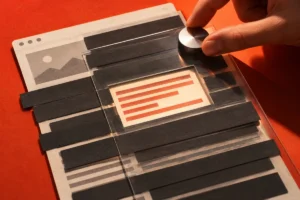
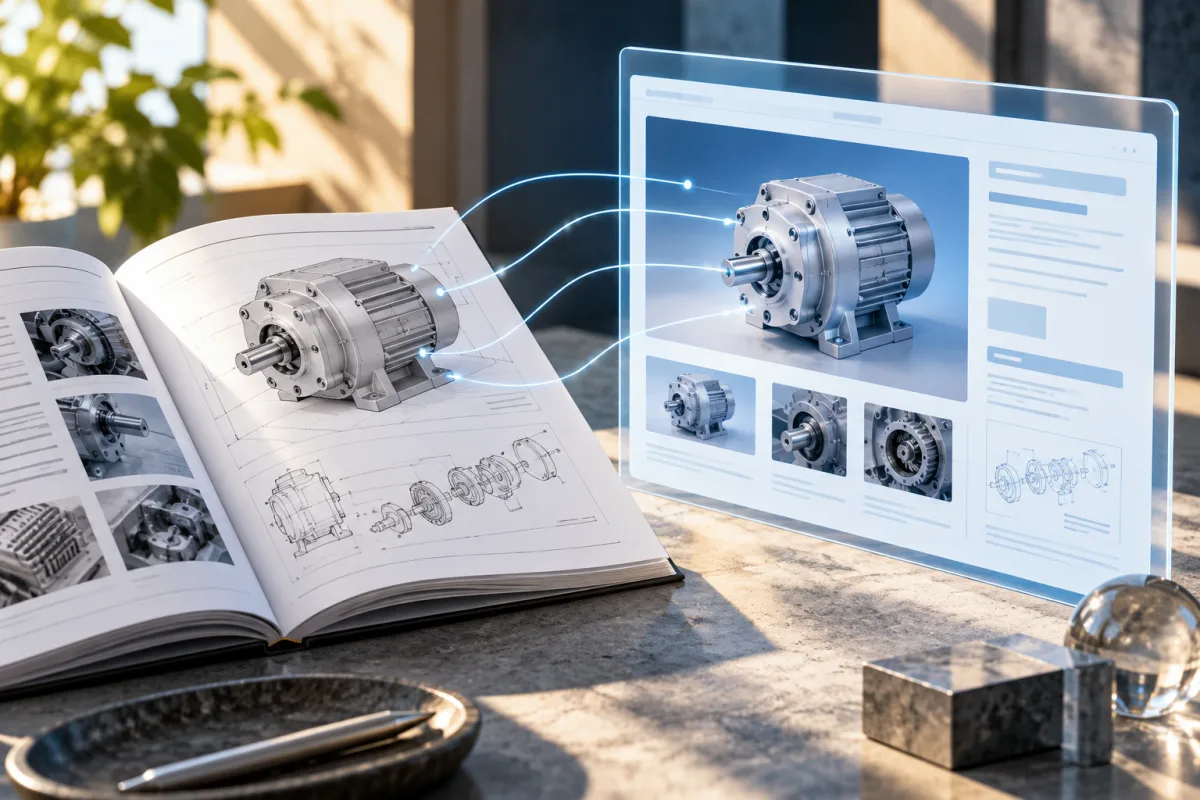
PDFだけで製品情報を公開している場合は、製品選びに必要な要点をHTMLの製品ページにも掲載し、詳細資料としてPDFへ案内する構成を検討しましょう。PDFをすべて廃止する必要はありません。GoogleはPDFをインデックス登録可能な形式として挙げています。ただし、登録できる形式であることと、目的の情報が検索やAI回答に採用されることは別です。
HTMLには用途、主要仕様、対応条件、製品間の違いを整理し、PDFには印刷用の仕様一覧や図面などを残すと、閲覧から比較、資料保存までの流れを作れます。重要なのは、媒体を増やすことより、同じ製品の情報を正しく保つことです。
本記事では、カタログ中心の企業サイトを想定し、公開資料の確認、HTML化する項目の選び方、仕様表の改善例、更新管理まで解説します。公式資料の確認日は2026年10月21日です。製品名、数値、改善例は説明用の架空例であり、実製品の仕様や診断結果ではありません。
PDFはAI検索に読まれない、と一律には言えない
Googleの公式資料には、インデックス登録可能なファイル形式としてPDFが含まれています。そのため「PDFだから検索対象にならない」という説明は正確ではありません。まず、対象の資料が公開され、内容を取得できる状態かを確認します。Google:インデックス登録が可能なファイル形式
一方、Googleの説明をすべてのAI検索サービスへ当てはめることもできません。ファイルへのアクセス、文字の抽出、表の解釈、回答への引用は、それぞれ別の確認事項です。特定のAIにPDFをアップロードして読めたとしても、公開ウェブの検索で同じファイルを発見・取得した証明にはなりません。
PDFの形式より、情報が届くまでの段階を見る
| 段階 | 確認すること | 結果から断定できないこと |
|---|---|---|
| 発見 | 製品ページなどから資料へのリンクがあるか | すべての検索サービスが取得したか |
| 取得 | 公開URLから想定した資料が返るか | 本文や表が正確に処理されたか |
| 文字の確認 | 製品名・仕様・注記を読み取れるか | 質問に応じて正しく採用されるか |
| 版の確認 | 現在有効な製品情報か | 旧版の情報が他所に残っていないか |
| 回答の観測 | 質問に対して何が引用されたか | 表示されない理由がPDF形式にあるか |
HTML化の目的を「比較しやすさ」と「更新しやすさ」に置く
カタログには詳しい説明があっても、読者が何十ページも開かなければ自分に合う製品か判断できない場合があります。HTMLのページに選定の要点があれば、資料をダウンロードする前に用途や条件を確認できます。
GoogleはAI機能についても、重要な情報をテキストで提示するなどの基本を案内しています。ここから実務上の対応として、製品の要点を読者が確認できる文章や表に整理することを検討します。HTML化すれば引用が増えると保証するものではありません。Google:AI機能とウェブサイト
最初に公開カタログの状態を確認する
手順1:資料一覧とリンク元を整理する
対象の製品を一つ選び、製品ページ、カタログ、仕様書、取扱説明書、図面のURLを集めます。同じ製品に複数のPDFがある場合は、資料名、版、更新日、対象型番、リンク元を記録してください。
ファイル名が「catalog_final」のような名称でも、その名前だけで最新版とは判断できません。表紙、改訂履歴、製品担当者の確認を合わせて、有効な資料を確定します。最初から全カタログを移し替えるより、優先製品で手順を固めると作業量を見積もりやすくなります。
手順2:公開URLから実際に開く
管理者の保存ファイルではなく、公開ページのリンクから資料を開きます。リンク切れ、別製品の資料、ログイン要求、古い版への転送がないかを確認します。会員専用資料は、その公開方針を維持したうえで、一般公開できる概要だけを選びます。
問い合わせフォームを通過した人だけに渡す資料と、検索から見つけてもらいたい公開資料は役割が異なります。アクセス制限を無条件に外すのではなく、どの情報を公開するかを先に決めてください。
手順3:文字と表の取り出し方を確認する
PDF内で製品名を検索し、主要な仕様文を選択してテキストエディターへコピーします。これは手元の環境で文字を扱えるかを調べる簡易確認です。コピーできたことだけで、検索サービスの処理結果までは証明できません。
製品名が文字化けする、表の数値だけが続く、段組みの文章が混ざる場合は、元の制作データと出力設定を確認します。ページ全体がスキャン画像であれば、OCRによる文字認識が改善の選択肢になります。W3CにもスキャンPDFに文字を付与する方法が示されています。W3C:スキャンPDFにOCRでテキストを付与する
OCRの結果は、見た目と照合します。特に型番の英字と数字、マイナス記号、小数点、単位、脚注番号は誤りを見逃すと意味が変わります。文字を追加できたことを作業の完了にせず、製品担当者による確認を含めてください。
手順4:現行版と説明の正確さを確認する
販売終了品、旧仕様、別地域向けモデルが混在していないかを確認します。製品名が同じでも、対象型番や改訂によって条件が違う場合があります。公開してよい仕様が確定するまでは、AIによる要約だけでHTML本文を作らないでください。
HTMLとPDFは、読者が使う場面で役割を分ける
- 顧客が製品を選ぶための情報か確認する。概要・対応条件・主要仕様はHTMLで読める形を優先する。
- 印刷・配布・詳細な図面確認が必要ならPDFを併用する。HTMLから版と対象が分かる文言で案内する。
- 同一内容の重複をまとめたい場合は、正規化の適否を検討する。PDFのcanonicalはHTTPヘッダーでの指定が選択肢になる。
- 検索結果からPDFを除きたい場合は、noindexの目的を検討する。PDFにはX-Robots-TagなどのHTTPヘッダーで伝える。
- 機密資料なら認証などでアクセス自体を制限する。canonicalやnoindexを情報保護の代用にしない。
canonicalは重複ページの代表を伝えるシグナルで、確実な除外命令ではありません。noindexは検索結果への掲載を抑えるための指示で、重複の評価を集約する機能ではありません。目的を混ぜず、クローラーが指示を取得できる状態も確認します。PDFを一律に削除せず、利用者の用途・版管理・検索での扱いを先に決めてください。
製品ページは「概要・条件・仕様・資料」の順で組み立てる
検索から初めて訪れた人にも分かるよう、社内で通じる型番だけで始めず、何に使う製品かを最初に説明します。その後に、対応条件と主要仕様、関連資料へ進める構成にします。
- 製品名と、何のための製品かを示す短い説明。
- 適した用途と、対象外・確認が必要な用途。
- 主要仕様の表。数値、単位、条件を同じ行や近い位置に置く。
- 近いモデルとの違いと選び方。
- よくある質問への回答。
- 版と対象型番が分かる資料リンク。
- 選定相談、見積もり、問い合わせの案内。
改善例:カタログへのリンクだけのページを整える
以下は架空の例です。改善前のページには「AXシリーズ」と製品写真、「詳しくはカタログ」というリンクしかなく、用途もモデルの違いもPDFを開かないと分からない状態でした。
改善後は「AXシリーズは、屋内設備の温度を測定する架空のセンサーです」と用途を説明し、代表モデルの違いを表に整理します。その下に対象条件と資料案内を置きます。説明の型を示すための例であり、実在する製品の性能を示すものではありません。
| 項目 | AX-10 | AX-20 |
|---|---|---|
| 測定対象 | 屋内設備の温度 | 屋内設備の温度 |
| 測定範囲 | 0~50℃ | 0~80℃ |
| 設置条件 | 結露しない屋内 | 結露しない屋内 |
| 選定時に確認すること | 対象温度が範囲内か | 対象温度が範囲内か |
この例では、「最大80℃」という数値だけを抜き出さず、何の範囲か、どのモデルか、設置条件は何かを一緒に示しています。実際の製品では、測定範囲と使用環境温度などの異なる項目を混同しないよう、担当者が確認した名称を使います。
資料リンクの名前を具体的にする
「こちら」「ダウンロード」だけより、「AXシリーズ製品カタログ・第2版」のように資料を識別できる名前にします。ファイル形式、容量、対象モデルなども、確認した値を案内すると読者が選びやすくなります。容量を推測したまま載せないでください。
Googleは、リンク先を示すhrefを持つa要素など、クロール可能なリンクの作り方を案内しています。資料への到達を複雑な操作だけに依存させず、通常のリンクとして用意できるか確認します。Google:SEOリンクのベストプラクティス
仕様表の転記では、数値と条件を一組で確認する
HTML化で起きやすい問題は、文章の短縮によって仕様の条件が落ちることです。カタログの表では、ページ下の脚注や別ページの説明が数値の意味を補っている場合があります。抽出した表だけで作業を終えず、前後の説明も読みます。
| 確認項目 | よくある取り違え | 確認方法 |
|---|---|---|
| 型番 | 似たモデルの列を転記する | 列見出しと対象型番を原本で照合する |
| 単位 | mmとcm、WとkWを混同する | 表の単位欄と本文を確認する |
| 数値の性質 | 最大値を通常値として説明する | 定格・代表値・上限などの表記を残す |
| 適用条件 | 温度や接続条件の注記を落とす | 脚注番号と対応する注記を追う |
| 標準・オプション | 追加機能を標準仕様に含める | 構成表と注文条件を確認する |
| 版・時点 | 旧価格や終了仕様を現行として載せる | 有効版と担当者の確認を記録する |
文章を短くしても判断条件は残す
例えば「屋外で使用可能」という見出しだけでは、専用ケースや設置条件が必要な製品を誤解させる場合があります。説明を短くするときは、利用できる条件、別途必要なもの、確認が必要なケースをセットで残します。
図面やグラフを文章化する場合も、図だけから読み取った値と、公式に示されている仕様値を混同しないでください。正式な数値が不明なら、推測で表を埋めず、製品担当者へ確認します。
AIで抽出・要約した内容は原本と照合する
AIを転記案の作成に使う場合は、元資料のページ番号、対象型番、項目名を一緒に残すと確認しやすくなります。担当者が原本へ戻れない要約だけを残すと、数値の出所を追えなくなります。
公開前には、仕様を理解する担当者が数値と条件を照合します。文章として自然でも、製品の説明として正しいとは限りません。原本の誤記を見つけた場合も、HTMLだけを独断で直すのではなく、元資料の更新要否まで確認します。
旧版PDF、重複する内容、公開範囲を管理する
HTMLとPDFの更新元を決める
両方に主要仕様を載せる場合は、どの管理情報を正本として更新するかを決めます。製品マスター、承認済み仕様書など、社内で確定した情報を基に、HTMLとPDFへ反映する流れを整えます。
更新チェックには、製品名、変更項目、適用日、HTMLのURL、PDFのURLと版、確認者を含めます。サイトの更新日と、仕様の適用日が違う場合は、その違いも分かるようにしてください。
旧版を残す場合は、その用途を明示する
保守や過去製品の確認に必要なPDFまで、一括削除する必要はありません。旧版や販売終了品の資料であること、対象の版や型番、現行情報への案内を分かる場所に表示します。HTML側の案内だけでなく、PDF単体で開いた人にも分かる設計を検討します。
旧URLの扱いは資料の役割によって決めます。後継資料への移転、履歴としての保存、公開終了を分け、必要な利用者が誤った資料へ誘導されないようにします。すべての旧PDFを一つのトップページへ転送するような変更は、個別に必要性を確認してください。
canonicalとnoindexを目的に応じて分ける
Googleでは、同じ内容や非常によく似た内容のURLについて、正規URLを指定する方法が案内されています。PDFなどの非HTML文書ではHTTPのLinkヘッダーによる指定が選択肢になります。ただし、短い製品概要と詳細カタログのように内容が異なるものを、媒体が違うという理由だけでまとめないでください。Google:正規ページを指定する方法
検索結果に出さない目的では、PDFにX-Robots-Tagのnoindexを設定する方法があります。canonicalは非公開化の仕組みではなく、noindexもアクセス制限ではありません。非公開情報は認証などで管理します。設定の適用にはGoogleが指示を取得できることも必要なため、robots.txtの遮断と混同せず担当者へ確認してください。Google:robots metaとX-Robots-Tagの設定
公開後は内容・到達・成果を分けて検証する
公開後の最初の確認は、作った情報が意図どおり配信されているかです。その後、検索での表示や資料閲覧、問い合わせなどを追います。HTMLページを作成したという作業の完了と、検索上位やAI引用という成果は分けて記録しましょう。
- 公開URLで製品名、主要仕様、注記、資料の版を原本と照合する。
- スマートフォンでも表と条件を読めるか確認する。
- 資料リンクが目的のPDFを開くか、問い合わせ導線が動くか確認する。
- 検索側の登録・取得状況を、利用できる管理ツールで確認する。
- 資料リンクのクリックと問い合わせを、計測可能な範囲で記録する。
- AI回答は、サービス、質問、日時、回答、引用URLをそろえて観測する。
資料リンクのクリックは、資料の読了や検討の完了を意味しません。製品に関する問い合わせが増えた場合も、広告、営業施策、季節性などの変化を併記します。単一の施策だけが原因と決めつけず、次に改善する箇所を判断する材料にします。
制作会社・製品担当者への依頼文
対象製品[型番]について、公開カタログ[資料名・版]から、用途・主要仕様・適用条件をHTMLの製品ページへ整理したいです。まず現行版、公開可能な項目、仕様の確認担当を確定してください。
掲載する数値は単位と条件を含めて原本と照合し、資料リンクには対象型番と版が分かる名称を付けてください。公開後はHTMLとPDFの一致、リンク先、モバイル表示を確認し、更新時に両方へ反映する手順を共有してください。旧版の扱いと検索設定は、資料ごとの用途を確認してから提案してください。
BtoBの比較検討で必要な情報の選び方は、BtoB企業のAI検索対策も参考になります。製品の情報が揃った後に、用途別の比較や導入事例へつなぐと、ページごとの役割を整理しやすくなります。
PDFとHTMLの製品情報に関するよくある質問
PDFのカタログはすべてHTMLに置き換えるべきですか?
一律の置き換えは不要です。製品選びの要点をHTMLに整理し、印刷・保存・詳細確認に使う資料はPDFとして残す方法があります。利用者の目的と更新体制に合わせて決めます。
GoogleがPDFを登録できるならHTMLページはいりませんか?
登録可能なことと、利用者が選びやすいことは別です。用途、主要仕様、資料への導線を整理したページが必要か、閲覧と問い合わせの流れから判断してください。
PDFにOCRをかければAI検索対策は完了しますか?
OCRは文字情報を付与する方法です。誤認識、表の対応、適用条件、資料の版は別途確認します。また、文字を抽出できることとAI回答への引用は別です。
HTMLとPDFに同じ仕様を書くと問題になりますか?
同じ製品の仕様が共通することだけで、直ちに削除すべきとは言えません。各媒体の役割と情報の一致を確認します。ほぼ同一の内容を複数のURLで出している場合は、正規化の要否を個別に検討します。
PDFを検索に出さない設定にすればHTMLが上位になりますか?
そのような順位保証はありません。検索で表示する資料を制御する判断と、HTMLの内容を改善する判断を分けます。既存の流入や資料利用も確認してから変更してください。
最初はどの製品から取り組めばよいですか?
主力製品や選定の問い合わせが多い製品のうち、現行資料と公開範囲が確認できるものから始めると進めやすくなります。一つの製品で構成と確認手順を固め、同じ条件の製品へ展開しましょう。
まとめ:製品選びはHTML、詳細確認はPDFへつなぐ
PDFだけの製品情報を改善する際は、PDFを否定するところから始めず、読者が比較に必要な情報へ到達できるかを確認します。HTMLには用途・主要仕様・適用条件を整理し、PDFには版と対象が分かるリンクで案内しましょう。
両方の情報を正確に維持するには、原本との照合、旧版の扱い、更新担当まで決めることが必要です。FORCE JAPANへ相談する際は、対象の製品ページと現行カタログを共有いただくと、優先してHTMLへ整理する情報を検討しやすくなります。
あわせて、JavaScriptで表示する情報はAI検索に伝わる?HTMLと取得状態の確認方法を読むと、具体的な進め方と判断するポイントを確認できます。
参考資料
READ NEXT
あわせて読みたいコラム
理解を深めたり、次の取り組みを考えたりする際にお役立てください。