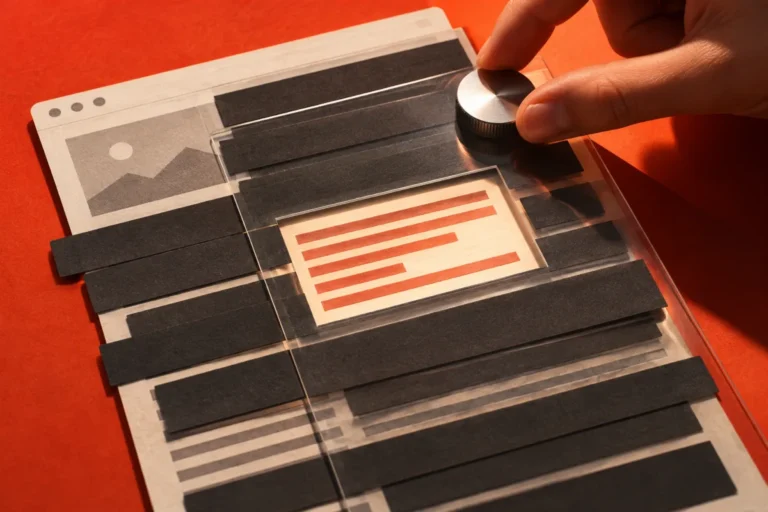

JavaScriptで表示する情報が検索に伝わるかは、対象サービスの取得方法と、取得時に本文が利用できる状態になっているかで変わります。Google検索はJavaScriptを処理しますが、手元のブラウザーで見える内容が、同じように取得・登録されるとは限りません。また、Googleで確認できた結果だけで、すべてのAI検索でも読めるとは判断できません。
確認は、最初にサーバーが返すHTML、JavaScript実行後のページ、検索側の検査結果を分けて行います。重要な説明がどこで現れ、どこで欠けるかを調べると、表示方式を変えるべきか、通信や設定を直すべきかを絞り込めます。
本記事では、サイト担当者が制作会社と確認を進めるための手順、記録項目、改善例を紹介します。公式資料の確認日は2026年10月21日です。掲載する検証表・改善例は説明用の架空例であり、特定サイトの実測結果ではありません。
初期HTML・DOM・検索側の取得結果は別々に確認する
HTMLはページの構造や文章を記述する形式です。JavaScriptはページの表示や操作を動かす仕組みで、サーバーから受け取った後に文章を追加する実装もあります。この違いを把握せずに「HTMLにある」「画面に出る」とだけ報告すると、判断が食い違います。
| 確認対象 | 分かること | それだけでは分からないこと |
|---|---|---|
| 初期HTML | その通信でサーバーが返した文書の内容 | JavaScript実行後の変化やAIでの引用 |
| 表示後のDOM | そのブラウザーで処理されたページ構造 | 他の取得環境でも同じ処理が成功するか |
| GoogleのURL検査結果 | Googleの検査で取得・処理された状態 | 他社AIの取得結果や将来の検索順位 |
| アクセスログ | 対象の通信、応答、取得時刻など | その文章が理解され、回答に採用されたか |
| AI回答と引用リンク | その質問・日時で表示された回答と参照先 | サイト全体の取得状況や引用されない理由 |
初期HTMLに文章がない状態は、追加確認が必要な状態
Googleはクロール、レンダリング、インデックス登録の段階でJavaScriptのページを処理します。初期HTMLに本文がなくても、実行後に本文が得られる構成はあります。そのため、ページソースに文章がないという一つの事実だけで「Googleには絶対に読めない」とは言えません。
一方、後から文章を取得する構成には、スクリプトやデータ取得の成功など、本文が出るまでの条件があります。まず、その条件が何かを把握します。Googleの処理の説明は、Google:JavaScript SEOの基本で確認できます。
AI検索という名称だけで仕様をひとまとめにしない
対象がGoogleのAI機能なのか、別のサービスの検索機能なのかを記録しましょう。同じサービスでも検索用の取得と、利用者がURLを指定した取得を同じものとして扱わないことが大切です。本記事では、各AIサービスのJavaScript実行可否を一律に断定しません。公式仕様と取得記録を確認できない項目は「未確認」と残します。
GoogleはAI機能への対応でも、重要な内容をテキストで提示するなどの基本を案内しています。特別なAI用ファイルや専用の構造化データを作れば、本文の取得問題が解消するという説明ではありません。Google:AI機能とウェブサイト
最初に「対象URL」と「取得されてほしい文章」を決める
サイト全体を一度に調べるより、事業上重要なページを選び、確認する文章を決めると原因を追いやすくなります。サービス紹介なら対応範囲、料金条件、提供地域、申込条件など、問い合わせ前の判断に使われる情報を優先します。
- 対象ページの完全なURLを記録する。転送があれば転送先も残す。
- そのページ固有の短い文章を二つか三つ選ぶ。
- 初めて訪問した人が操作せず読める情報と、操作後に出る情報を分ける。
- 公開情報と、ログイン後だけに表示すべき情報を区別する。
- 確認日時、端末、ログイン状態、対象サービスを記録する。
検索する文字列には「サービス」「お問い合わせ」のように多数の場所で使う語より、本文固有の一文が向いています。ただし、検索で文字列が見つかっても、それが本文として配置されているとは限りません。スクリプト内のデータ、コメント、別ページ用の文言ではないか、周辺も確認します。
ページ種類ごとに一つずつ試す
同じサイトでも、記事、商品詳細、導入事例、検索一覧で表示方法が違う場合があります。トップページだけで結論を出さず、共通テンプレートごとに代表ページを選んでください。最初に見つかった問題が特定ページだけなのか、同じ作りの全ページに及ぶのかを整理できます。
会員向けの情報をAI検索のために公開する必要はありません。公開してよいサービス概要や利用条件を別途用意し、個人情報や契約者限定の内容は従来の権限管理に従います。
ブラウザーで初期HTMLと表示後の内容を比較する
手順1:通常の画面で確認する
管理画面から離れた状態で対象ページを開き、本文、表、FAQ、リンクを確認します。管理者だけに見えるプレビューと公開ページを混同しないようにしてください。文章が最初から見えるか、タブやボタンを押して初めて出るかも記録します。
スクリーンショットは見た目の記録として役立ちますが、本文がどの通信で届いたかまでは分かりません。画像として描画された文字も見えてしまうため、後のHTML確認と組み合わせます。
手順2:最初の文書レスポンスを確認する
Chromeの開発者ツールを開き、Networkパネルを表示した状態でページを再読み込みします。文書に相当するリクエストを選び、対象URL、HTTPステータス、Responseの内容を確認します。転送や別フレームがある場合は、調べたいページ本体の文書を選んでください。
Responseで、先ほど選んだ固有の文章を検索します。本文の段落や表としてあるのか、データとしてだけ含まれるのかを記録します。キャッシュやService Workerを介している場合は、その条件も残し、必要に応じて開発担当者へ確認します。
この確認は、そのブラウザーの通信の記録です。正規クローラーが同じ応答を受け取った証拠ではありません。操作画面の詳細は、Chrome DevTools:ネットワーク機能のリファレンスを参照してください。
手順3:Elementsで表示後の本文を探す
続いてElementsパネルで、表示後のページ構造から対象の文章を探します。初期HTMLにはなく、ここにだけ文章があるなら、ブラウザー側の処理によって追加されている可能性があります。文章が入った要素と、それが表示される条件をメモします。
Elementsで見つからない場合は、画像、埋め込みフレーム、別の表示領域なども確認します。見つからない理由を特定せず、すぐにJavaScriptの問題と決めつけないでください。担当者には文章そのものと画面上の場所を伝えると調査が進みます。
手順4:JavaScriptを無効にした状態も補助的に見る
Chrome DevToolsのコマンドメニューからJavaScriptを無効にし、再読み込みして、主要な説明が残るかを確認できます。確認後は有効に戻します。画面の操作方法は、Chrome DevTools:JavaScriptを無効にするで確認できます。
これはJavaScriptへの依存を見つける補助テストです。表示が消えたことは依存の手掛かりになりますが、Googleや他社AIの取得環境を再現したものではありません。「無効にすると表示なし」と「対象サービスが取得できない」は別の欄に記録しましょう。
手順5:追加の通信とエラーを確認する
本文を後から取得している場合は、Networkで関連するデータ取得が失敗していないか、Consoleでエラーが出ていないかを確認します。問題を見つけたら、URL、時刻、応答、操作条件を開発担当者へ渡します。エラーがあるだけで本文欠落の原因とは限らないため、欠けた文章に関係する処理かを調べます。
例えば、料金表のデータ取得だけが認証を要求しているなら、画面全体の表示方式を変える前に、その公開条件の設計を確認します。失敗の場所に合わせて直すことで、改修範囲を適切に絞れます。
Search ConsoleでGoogle側の取得状態を確認する
Google検索を対象とする場合は、Search ConsoleのURL検査を使います。登録済みの情報と現在の公開URLのテストは別の情報です。修正後に古い取得結果を見て、変更が失敗したと判断しないようにしてください。
- 対象プロパティで完全なURLを検査する。
- 登録状況、最終クロール日時など、現在表示されている情報を記録する。
- 公開URLのライブテストを実施する。
- テスト済みページのHTMLで、対象の文章があるか確認する。
- スクリーンショット、読み込めないリソース、JavaScript関連情報も必要に応じて確認する。
- 過去の取得結果とライブテストの日時を分けて保存する。
ツールの結果が良好でも、インデックス登録や検索への表示を保証するものではありません。他社AI検索の取得成功を証明するものでもありません。確認範囲を明示して、次の判断につなげます。Search Console:URL検査ツール
見た目より「必要な文章があるか」を先に見る
色や余白に差があっても、今回の調査では、まず本文や条件が欠けていないかを確認します。逆に、見た目が近くても、料金の適用条件や対象外サービスだけが欠けていれば、説明の意味は変わります。見出しだけでなく、その直後の注意事項まで比較してください。
GoogleはJavaScript関連の問題を調べる際、レンダリングされたHTMLの確認を案内しています。必要な情報が欠けている場合は、Google:検索関連のJavaScriptの問題を解決するを参考に、開発担当者と原因を調べます。
症状ごとに原因と対応を分ける
| 初期HTML | 表示後DOM | Googleの取得結果 | 次に確認する点 |
|---|---|---|---|
| あり | あり | あり | 少なくとも比較した本文は存在。掲載・引用は別途確認 |
| なし | あり | なし | JavaScript実行・API・待機や操作依存を調べる |
| あり | あり | なし | 取得日時、対象URL、応答、ブロック、検査結果の種類を確認 |
| なし | なし | なし | CMSの公開状態や本文の配信処理を先に確認 |
この表の「あり」は、選んだ重要文が取得した内容に含まれるという意味です。ページ全体の完全な取得を保証しません。Search Consoleの登録済み情報と公開URLテストでは時点が異なるため、どちらを見たかを記録します。Googleの確認結果をChatGPTのレンダリング証拠として流用しないでください。
403や確認画面で本文に到達できない場合は、JavaScriptの改修より先に通信経路を調べます。「robots.txtは許可しているのにAIクローラーを遮断?WAF・CDNの確認方法」でログの見方を確認してください。
改善方法は「公開する本文が安定して届くか」で選ぶ
重要な説明を初期HTMLに含める
改善案の一つは、公開してよい主要な説明を、最初に返すHTMLの本文として用意することです。会社概要、サービスの条件、記事本文などについて、後からのデータ取得に依存する部分を減らせるか検討します。これは取得上の不確実性を減らす設計案であり、順位や引用を直接保証する施策ではありません。
| 方式 | 本文を用意する場所・時点 | 運用で確認する点 |
|---|---|---|
| CSR | 主にブラウザー側の処理で生成 | スクリプトやデータ取得が失敗した場合の表示 |
| SSR | リクエストに応じてサーバー側で生成 | 応答時間、データ取得、キャッシュの設計 |
| SSG | 公開前などにHTMLを生成 | 更新内容を反映する生成・配信の仕組み |
| 部分的な併用 | 主要説明をHTMLで配信し、操作部分を後から動かす | 表示後も説明や条件が一致しているか |
SSRはサーバー側での描画、SSGは静的なページ生成を指します。実際の構成は併用もできるため、フレームワーク名だけで判断せず、対象URLの応答を確認してください。既存のCMSで本文がすでに配信されているなら、全面的な作り直しが必要とは限りません。
改善例:サービス説明だけを先に配信する
以下は架空の例です。あるサービスページでは、初期HTMLには「読み込み中」と枠だけがあり、提供地域や契約条件を後から取得していました。担当者のブラウザーでは表示されますが、検証環境では関連するデータ取得が失敗し、説明が欠けていました。
この例では、公開済みの提供地域と契約条件をサーバー側で本文として出力し、見積もりシミュレーターは操作後に動く構成に分けます。修正後は初期HTML、表示後の本文、Googleの検査で、同じ条件文が含まれるかを確認します。改善として報告するのは、確認した環境での本文欠落の解消です。AI回答での採用は別途観測します。
古い料金や二重の本文を残さない
初期HTMLを用意しても、表示後に別の古いデータへ置き換われば、読者と取得側で異なる内容を見るおそれがあります。本文の出力元を整理し、公開時のキャッシュ更新や再生成も含めて確認します。見出し、価格、対象期間、例外条件を一組として点検すると、部分的な更新漏れを見つけやすくなります。
同じ説明を複数の場所に重複して追加するより、読者が見る本文そのものを安定して配信する設計を優先します。隠れた場所に検索用の文章を足すことを、取得改善の基本方針にはしないでください。
ページへのリンクとURLも確認する
本文が存在していても、一覧から詳細へ進む導線が操作に依存していると、別の確認が必要になります。ページへの移動には、遷移先を持つ通常のリンクを用意できるか検討します。Googleの公式資料では、hrefを持つa要素によるリンクが案内されています。Google:SEOリンクのベストプラクティス
また、改修の相談でクローラーだけに別の表示を返す案が出た場合は、その必要性と保守負担を確認します。Googleはダイナミックレンダリングを長期的な推奨解決策としていません。まずSSRや静的な配信など、共通の本文を届ける方法を検討します。Google:回避策としてのダイナミックレンダリング
修正後は同じ文章・同じ条件で比較する
修正前と修正後で別のURLや別の文章を確認すると、改善した範囲が曖昧になります。対象文、確認方法、環境をそろえ、未確認項目を残したまま報告する方が次の作業を決めやすくなります。
| 確認項目 | 修正前 | 修正後 |
|---|---|---|
| 初期HTMLの提供地域の説明 | 本文としては存在しない | 本文として存在する |
| 通常ブラウザーの説明 | 追加通信後に表示 | 初期表示から同じ内容を確認 |
| Googleのライブテスト | 対象の説明が欠ける | 対象の説明を確認 |
| 他社AIの正規アクセス | 未確認 | 未確認 |
| AI回答への引用 | 未観測 | 未観測 |
実務ではこの表に、確認日時、対象URL、対象文、保存したHTMLや画像の場所、担当者を添えます。「AI対応済み」という一言にまとめず、どの環境の何が改善したかを報告してください。
制作会社への依頼文例
対象ページの公開本文が取得できるか確認したいです。対象URLは[URL]、確認したい文章は[本文の一文]です。初期HTML、ブラウザーでの実行後、Search Consoleのライブテストで、この文章と付随する条件が本文として存在するかを比較してください。
欠ける場合は、データ取得、操作やログイン状態への依存、リソースの失敗を調べ、必要な修正範囲をご提案ください。改修後は同じ条件で再検証し、確認日時と結果を共有してください。他社AIの取得や引用は、確認できた場合のみ別項目で報告してください。
外部へログやHTMLを共有するときは、認証情報や個人情報が含まれていないか確認します。調査に必要な公開ページと対象の文章に範囲を絞れば、受け手も再現しやすくなります。
JavaScriptとAI検索に関するよくある質問
JavaScriptを使ったサイトはSEOやAIOに不利ですか?
使用の有無だけでは判断できません。公開する本文が取得できるか、必要な処理が成功するか、ページへ到達できるかを確認します。装飾や操作だけに使い、本文は初期HTMLにある構成もあります。
ページソースに本文があれば、AI検索でも確実に読まれますか?
確実とは言えません。その取得時に本文が配信されたことは確認できますが、対象サービスへのアクセス許可、実際の取得、回答への採用は別です。本文中の存在と、引用の観測を分けて記録してください。
Search Consoleで本文が確認できれば、他のAI検索も問題ありませんか?
Googleの検査結果を他社サービスへそのまま適用することはできません。対象サービスの公式仕様や正規アクセスの記録など、確認できる証拠に基づいて判断します。
JavaScriptを無効にすると真っ白になります。すぐ全面改修が必要ですか?
まず対象の公開本文と、検索側の処理結果を確認します。重要なページの本文出力だけを直せる場合もあります。依存の存在を見つけるテストと、改修範囲の決定を分けましょう。
SSRに変更すれば検索上位やAI引用を獲得できますか?
SSRは配信方法の選択肢であり、掲載や順位を保証する仕組みではありません。本文を届けた後も、質問との関連性、説明の正確さ、根拠、読みやすさなどを整える必要があります。
FAQを折りたたんで表示しても大丈夫ですか?
操作前に回答がHTMLに含まれるか、操作後に初めて取得するかを確認してください。見た目だけで判断せず、重要な回答が対象の取得環境で利用できるかを検証します。内容の組み立ては、AI検索を意識したFAQの作り方も参考になります。
まとめ:表示方式の名前より、本文が届いた証拠を確認する
JavaScriptを使っているという理由だけで、AI検索への対応可否は決まりません。対象URLと重要な文章を決め、初期HTML、表示後の構造、検索側の取得結果を比較すると、問題が起きる段階を整理できます。
修正は、欠けている文章と原因に合わせて行います。公開本文を安定して配信し、同じ条件で再確認した後、検索やAI回答での成果を別途追いましょう。FORCE JAPANへSEO・AIOの相談をする際は、対象URLと欠けている説明、取得できた検査結果を共有いただくと、確認すべき範囲を整理しやすくなります。
参考資料
READ NEXT
あわせて読みたいコラム
理解を深めたり、次の取り組みを考えたりする際にお役立てください。